Pendahuluan
Mengatur kecerahan layar pada Chromebook Anda sangat penting untuk meningkatkan visibilitas dan memastikan kenyamanan saat digunakan. Apakah Anda menonton video, mengedit foto, atau membaca, kecerahan layar yang tepat dapat meningkatkan pengalaman Anda secara signifikan. Panduan lengkap ini akan memberikan Anda semua langkah yang diperlukan untuk mengatur dan memecahkan masalah kecerahan layar Chromebook Anda, memastikan visibilitas tampilan optimal dan mempertahankan efisiensi baterai.
Memahami Opsi Kecerahan Layar Chromebook
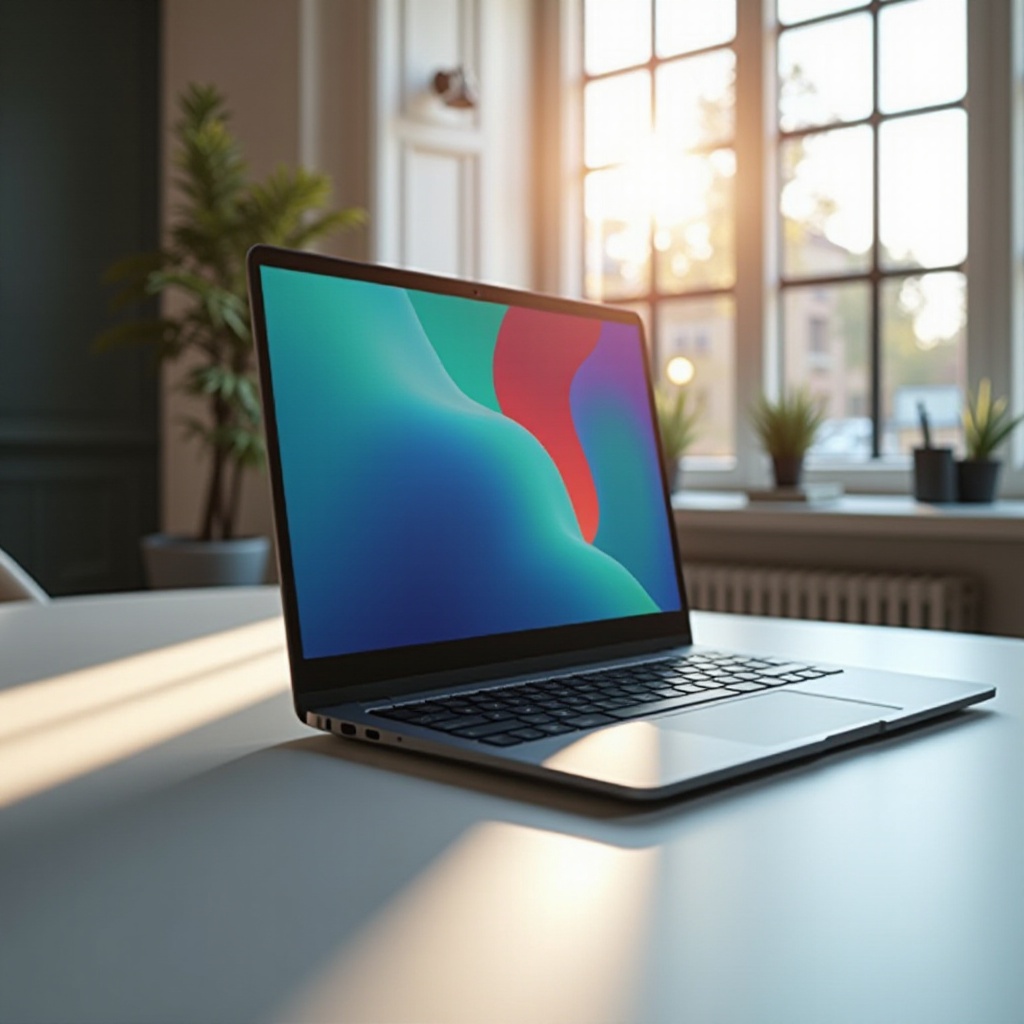
Chromebook menawarkan beberapa metode untuk menyesuaikan kecerahan layar, memfasilitasi preferensi pengguna dan kondisi pencahayaan yang berbeda. Kemampuan untuk menyesuaikan kecerahan layar secara manual menggunakan pintasan keyboard atau melalui pengaturan perangkat sangat bermanfaat. Fleksibilitas ini memungkinkan Anda untuk dengan cepat melakukan perubahan apakah Anda berada di ruangan redup atau di luar ruangan di bawah sinar matahari terang. Memahami opsi-opsi ini akan memungkinkan Anda untuk dengan mulus menyesuaikan tingkat kecerahan kapan saja dibutuhkan.
Menyesuaikan Kecerahan Layar Secara Manual
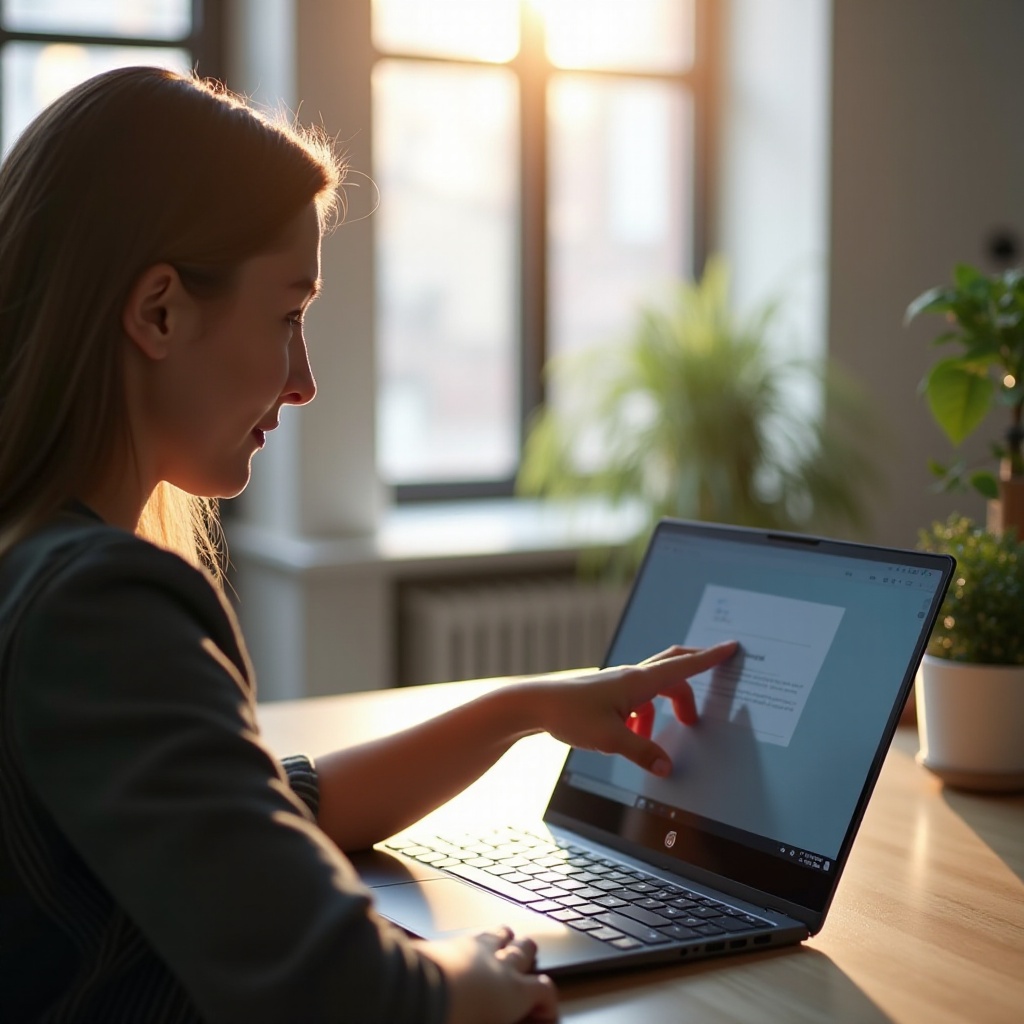
Menyesuaikan kecerahan layar pada Chromebook itu sederhana dan dapat diatur untuk memberikan pengalaman menonton yang nyaman.
Menggunakan Pintasan Keyboard
Cara paling efisien untuk mengubah kecerahan adalah dengan menggunakan pintasan keyboard. Chromebook dilengkapi dengan tombol kecerahan khusus di baris atas keyboard:
- Kenali tombol ‘Brightness Up’ dan ‘Brightness Down’, biasanya ditandai dengan ikon matahari.
- Tekan ‘Brightness Up’ untuk meningkatkan kecerahan.
- Gunakan ‘Brightness Down’ untuk mengurangi kecerahan.
Pintasan ini memungkinkan penyesuaian cepat kecerahan layar Anda tanpa menu.
Menyesuaikan Melalui Pengaturan Chromebook
Untuk kontrol yang lebih presisi, gunakan menu pengaturan Chromebook:
- Klik jam di sudut kanan bawah layar.
- Pilih ikon roda gigi ‘Settings’.
- Buka ‘Device’ lalu ‘Displays’.
- Sesuaikan penggeser untuk mengatur kecerahan sesuai keinginan Anda.
Metode ini memberikan tingkat presisi yang lebih tinggi dalam menyesuaikan kecerahan layar.
Memecahkan Masalah Kecerahan Layar
Kadang-kadang, Anda mungkin menghadapi tantangan dengan kontrol kecerahan di Chromebook Anda. Di sini, kami mengatasi masalah umum dan solusinya.
Masalah Umum dan Solusi
Beberapa masalah umum meliputi layar yang terlihat terlalu gelap atau kontrol kecerahan yang tidak responsif. Solusi meliputi:
- Periksa kembali bahwa kecerahan tidak sengaja diatur pada tingkat terendah.
- Restart Chromebook Anda untuk mengatasi gangguan sementara.
- Verifikasi bahwa fitur ‘Night Light’ tidak mempengaruhi kecerahan.
Menangani masalah-masalah ini umumnya mengembalikan operasi kecerahan normal.
Memastikan Pembaruan Sistem
Penting untuk menjaga Chromebook Anda tetap diperbarui untuk memastikan kinerja yang lancar, termasuk kontrol kecerahan:
- Buka ‘Settings’.
- Pilih ‘About Chrome OS’.
- Klik ‘Check for Updates’ untuk menginstal pembaruan yang tertunda.
Pembaruan rutin dapat memperbaiki masalah terkait perangkat lunak, meningkatkan kinerja perangkat secara keseluruhan.
Tips Tambahan untuk Visibilitas Tampilan Optimal
Mengoptimalkan visibilitas tampilan lebih dari sekadar mengatur kecerahan. Menyempurnakan pengaturan lain juga dapat meningkatkan pengalaman menonton Anda.
Menyesuaikan Kontras dan Pengaturan Warna
Kejelasan tampilan yang lebih baik dapat dicapai melalui penyesuaian kontras dan warna:
- Buka ‘Settings’ dan klik ‘Advanced’.
- Di bawah ‘Accessibility,’ pilih ‘Manage accessibility features’.
- Aktifkan opsi seperti ‘High contrast mode’ untuk kejelasan tampilan yang lebih baik.
Penyesuaian ini memungkinkan Anda untuk menyesuaikan presentasi layar sesuai preferensi individu.
Memanfaatkan Tampilan Eksternal
Untuk area tampilan yang diperpanjang atau kinerja tampilan yang lebih baik, pertimbangkan menggunakan monitor eksternal:
- Hubungkan melalui HDMI atau adapter USB-C.
- Konfigurasi pengaturan kecerahan monitor eksternal.
Pengaturan ini dapat memberikan fleksibilitas tambahan dan kontrol yang lebih besar atas kecerahan layar.
Menyeimbangkan Kecerahan untuk Efisiensi Baterai
Menemukan keseimbangan yang tepat antara kecerahan layar dan masa pakai baterai sangat penting. Kecerahan yang lebih tinggi meningkatkan visibilitas tetapi dapat mengurangi masa pakai baterai. Untuk memaksimalkan penggunaan baterai:
- Turunkan tingkat kecerahan di lingkungan yang terang.
- Gunakan fitur seperti ‘Adaptive Brightness’ yang menyesuaikan secara otomatis dengan kondisi pencahayaan.
- Secara rutin memantau pengaturan baterai untuk mengoptimalkan efisiensi energi.
Pengaturan kecerahan yang seimbang membantu perpanjang masa pakai baterai sementara memastikan kualitas tampilan yang tinggi.
Kesimpulan
Secara efektif mengelola kecerahan layar Chromebook Anda memastikan pengalaman pengguna yang nyaman dan efisien. Apakah menggunakan pintasan keyboard cepat atau menjelajahi pengaturan rincian untuk penyesuaian, mengatur kecerahan yang sesuai adalah kunci. Dengan mengikuti panduan lengkap ini, Anda dapat meningkatkan pengalaman menonton Anda dan mempertahankan efisiensi perangkat. Ingatlah, tujuannya adalah untuk menyeimbangkan visibilitas dengan pemanfaatan baterai yang bijaksana.
Pertanyaan yang Sering Diajukan
Mengapa layar Chromebook saya begitu gelap meskipun pada kecerahan penuh?
Jika layar Chromebook Anda gelap meskipun pengaturan kecerahan maksimal, periksa apakah ada fitur kecerahan adaptif yang mungkin mempengaruhi tampilan. Pastikan ‘Night Light’ dinonaktifkan dan perangkat diperbarui dengan pembaruan perangkat lunak terbaru.
Dapatkah saya menyesuaikan kecerahan pada Chromebook saya menggunakan ekstensi?
Walaupun Chromebook menekankan pengaturan default untuk kesederhanaan, beberapa ekstensi mungkin dapat membantu mengelola pengaturan tampilan. Periksa Chrome Web Store untuk ekstensi yang dapat menawarkan opsi kontrol tampilan tambahan, tetapi selalu pastikan ekstensi tersebut berasal dari pengembang yang terkemuka.
Apakah meningkatkan kecerahan layar mempengaruhi masa pakai baterai Chromebook saya?
Iya, kecerahan layar yang lebih tinggi mengakibatkan konsumsi daya yang lebih besar. Untuk menghemat masa pakai baterai, terutama selama penggunaan yang lama, pertimbangkan untuk menurunkan kecerahan atau menggunakan pengaturan kecerahan adaptif. Menyeimbangkan kecerahan dengan penggunaan baterai dapat menghasilkan pengalaman perangkat yang lebih berkelanjutan.