紹介
ノートパソコンが仕事、学習、娯楽に欠かせないツールとなり続ける中、最適な画面の明るさを確保することが多くのユーザーにとって優先事項となります。このガイドは、Windows、macOS、Chrome OS を使用している場合でも、ノートパソコンの画面の明るさを調整するための知識を提供します。画面の明るさを変更することで、視聴の快適さを向上させるだけでなく、デバイスのバッテリー寿命を大幅に改善することができます。これらの調整を進めて、あなたの好みに合った最適な視聴体験を確保し、環境に合わせましょう。
画面明るさの基本を理解する
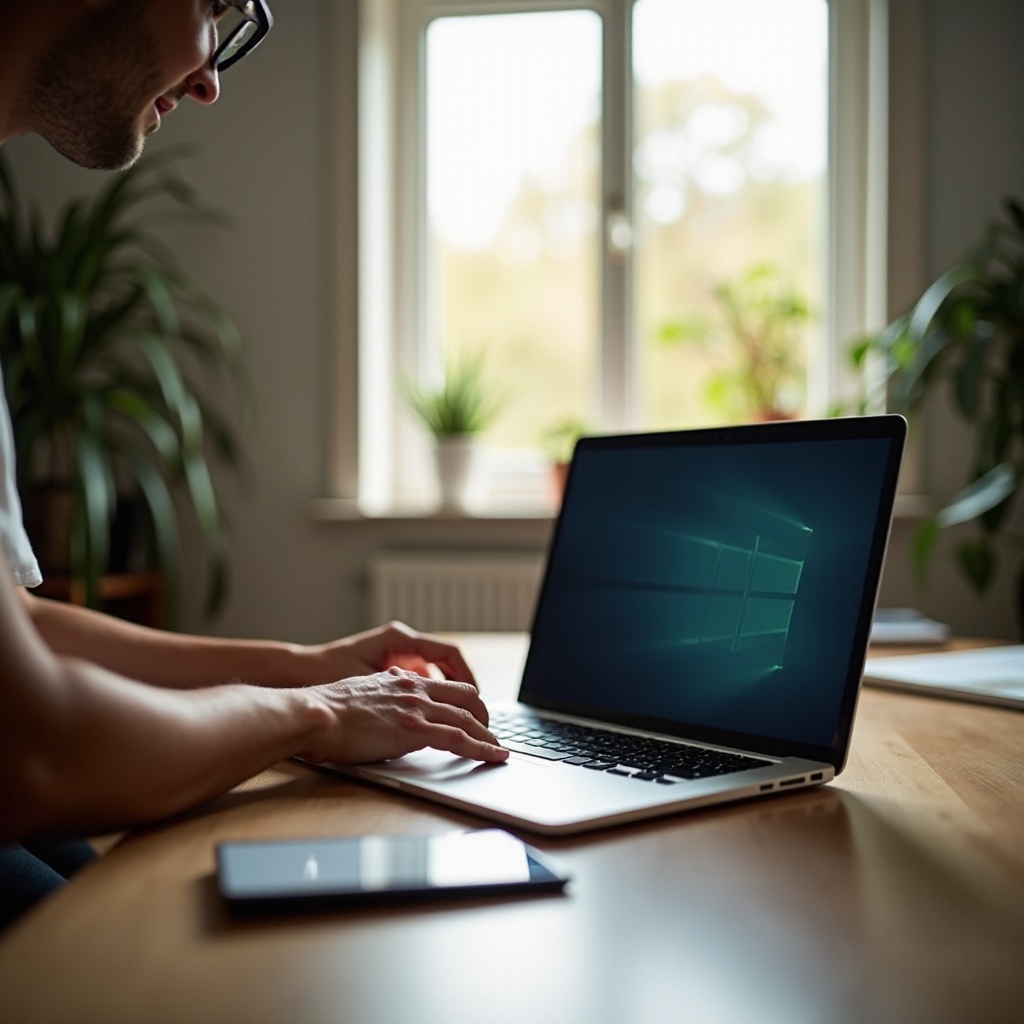
具体的な内容に入る前に、画面の明るさが重要である理由を理解することが重要です。適切な明るさのレベルは、目の疲労を軽減し、環境に適応することでデバイスの機能全体を改善することができます。ほとんどのノートパソコンには周囲の明るさに基づいて自動的に輝度を調節する環境光センサーが備わっていますが、個人的な快適さと特定の照明条件に対して手動の調整が有益です。これらの設定を効果的に管理する方法を理解することで、画面の明るさを独自のニーズに合わせて調整し、快適さとパフォーマンスを促進することができます。
さまざまなオペレーティングシステム上で画面の明るさを調整する
画面の明るさの変更は、使用しているオペレーティングシステムによって異なります。最も人気のあるシステムの具体的な手順を見てみましょう。
Windows ノートパソコン
- キーボードショートカットを使用する: ほとんどの Windows ノートパソコンには、通常、太陽のアイコンでラベル付けされた機能キーがあり、”Fn”キーと組み合わせて明るさを調整できます。
- 設定を通じて: スタートメニューを開き、「設定」を選択します。「システム」、「ディスプレイ」に進み、「明るさと色」スライダーで画面の明るさを調整します。
- アクションセンター: タスクバーの通知アイコンをクリックして明るさスライダーにアクセスすることで、アクションセンターを通じても明るさを調整できます。
MacBooks
- キーボードショートカット: MacBook の F1 と F2 キーを利用して、それぞれ明るさを減少または増加させます。
- システム環境設定: Apple メニューにアクセスし、「システム環境設定」を選択、「ディスプレイ」に進み、「明るさ」スライダーを使用して希望の明るさを得ます。
Chromebooks
- キーボードショートカット: Chromebook のキーボードの上部にある、太陽のアイコンでマークされた明るさキーを見つけます。
- 設定メニュー: よりカスタマイズされた調整を行うには、右下の時間をクリックしてクイック設定メニューを開き、明るさアイコンの横にあるスライダーを見つけます。
一般的な明るさの問題をトラブルシューティングする
時折、画面の輝度を調整する際に問題に直面することがあります。ここでは、一般的な問題とその可能性のある解決策を紹介します。
- ディスプレイドライバーの問題: 明るさの調整が機能していない場合は、ディスプレイドライバーを更新することで解決する場合があります。”デバイス マネージャー”を通じて”ディスプレイ アダプター”を探し、”ドライバーを更新”を選択します。
- 電源設定: 不正な電源設定も干渉する可能性があります。電源プランが輝度の調整を許可していることを確認してください。
- ハードウェアの問題: 持続的な問題は、故障したモニターやセンサーの誤動作など、ハードウェアの問題を示している可能性があり、専門的な支援が必要かもしれません。
画面明るさ管理のための高度なヒント
画面の明るさをより一層コントロールしたい方向けに:
- キーボードマッピングユーティリティ: SharpKeys のようなツールを Windows で利用して、明るさ調整用のキーを再マッピングします。
- サードパーティソフトウェア: 時間帯に応じて画面の明るさと色温度を自動的に調整する “f.lux” などのアプリケーションを検討し、目の疲れを軽減し、快適さを向上させます。
最適なバッテリー寿命のための明るさのバランス
画面の明るさをコントロールすることは、バッテリーの性能に大きな影響を与えることができます。バランスをとるための戦略はこちらです:
- 暗い環境での明るさを低く: 室内や日陰での使用時、明るさを下げることでエネルギーを節約できます。
- メーカーの省電力モードを使用する: 多くのノートパソコンには、使用中のバッテリー寿命と画面の明るさを最適化するために設計されたエコフレンドリーな電源設定が搭載されています。
画面の視認性とエネルギー効率のバランスを取ることは重要です。タスクと環境条件に基づいて明るさ設定を調整し、使いやすさと電力節約を向上させましょう。
結論
画面の明るさ調整をマスターすることは、ノートパソコンの機能性、快適さ、バッテリー寿命に大きな影響を与えることができます。このガイドで紹介された方法を適用することで、さまざまなオペレーティングシステムをシームレスにナビゲートし、一般的な問題に対処し、向上した視聴体験を楽しむことができます。
よくある質問
よくある質問
明るさを調整できない場合、ノートパソコンの画面をどう修理すればいいですか?
ディスプレイドライバーを更新し、ハードウェアの接続を確認するか、ノートパソコンの電源設定をリセットします。
画面の明るさはノートパソコンのバッテリー寿命に大きく影響しますか?
はい、明るさが高いと電力消費が増え、バッテリー寿命が短くなります。
ノートパソコンの画面が最大でもとても暗いのはなぜですか?
考えられる原因は、古いドライバーやハードウェアの問題(インバータの故障など)です。