はじめに
ノートパソコンにHDD(ハードディスクドライブ)を接続することは、ストレージスペースを増やし、データを効率的に管理するのに優れた方法です。ノートパソコンの機能を拡張したい場合や、古いドライブの重要なファイルにアクセスしたい場合、適切なツールと知識があれば、外付けHDDの接続は一般的に簡単です。この包括的なガイドでは、HDDをノートパソコンに接続する際のスムーズな接続を確保するための各ステップを説明します。
HDDの互換性の理解
互換性は、ノートパソコンにHDDを接続する前に考慮すべき重要な要素です。これに何が関係しているかを詳しく見ていきましょう。
ハードドライブの種類
現在のハードドライブは主にHDD(ハードディスクドライブ)とSSD(ソリッドステートドライブ)の2種類に分類されます。HDDはデータを読み書きするために回転するディスクに依存し、SSDはフラッシュメモリを利用してデータを保存し、より高速で効率的です。特に新しいノートパソコンがSSD専用に最適化されている可能性がある場合、中古ドライブを使用する際にはノートパソコンとの互換性を確認することが重要です。
USBポートの互換性
接続性のもう一つの重要な側面は、ノートパソコンのUSBポートの互換性です。最近のノートパソコンにはUSB 3.0またはそれ以降のポートが搭載されており、データ転送速度が速くなっています。HDDの性能を最大限に引き出すためには、インターフェースがノートパソコンのUSBポートに合っていることを確認してください。ノートパソコンがUSB 2.0ポートを持っている場合、USB 3.0よりも転送速度が遅くなる可能性があります。
必要なツールと機器
HDDを接続する準備をする際には、適切なツールと機器を持つことが重要です。このセクションは、正しいアクセサリーの選び方を指導します。
適切なケーブルまたはアダプタの選択
必要なケーブルまたはアダプタの種類は、HDDのインターフェースによって異なります。ほとんどの外付けHDDはUSBケーブルを使用しますが、古いモデルではSATAからUSBへのアダプタが必要な場合があります。正しいケーブルを選ぶことで、安定した接続と最適化されたパフォーマンスが確保されます。
推奨される外付けHDDブランド
ウェスタンディジタル、シーゲイト、東芝など、いくつかの信頼できるブランドが信頼性のある外付けHDDを提供しています。これらのブランドは様々なモデルとストレージ容量を提供しており、ストレージニーズと予算に基づいて選択することができます。
ステップバイステップの接続手順
必要なツールを揃えたら、以下の手順に従って効果的にHDDをノートパソコンに接続してください。
ノートパソコンとHDDの準備
- ノートパソコンが十分な電源を持ち、電源が入っていることを確認してください。
- 内部HDDを外部使用する場合は、保護用のケースに入れてください。
物理的接続の指示
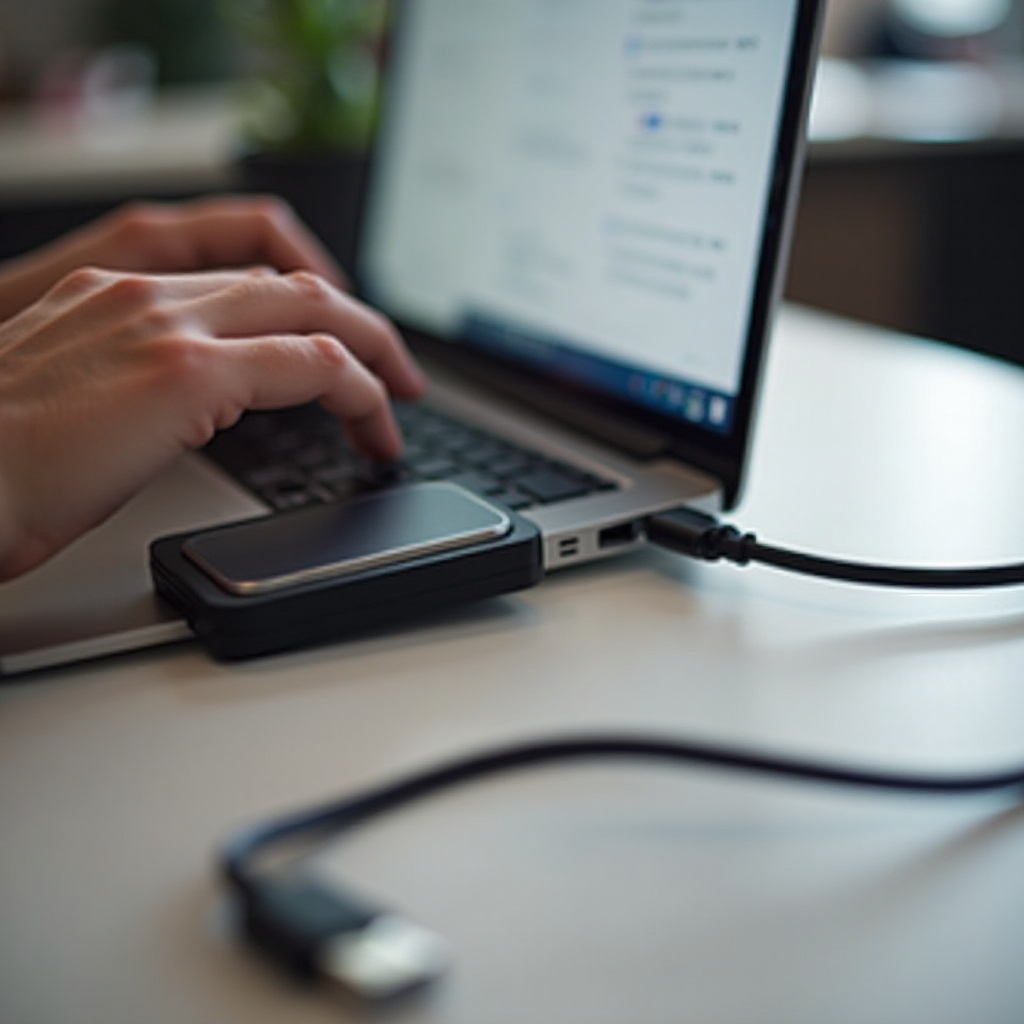
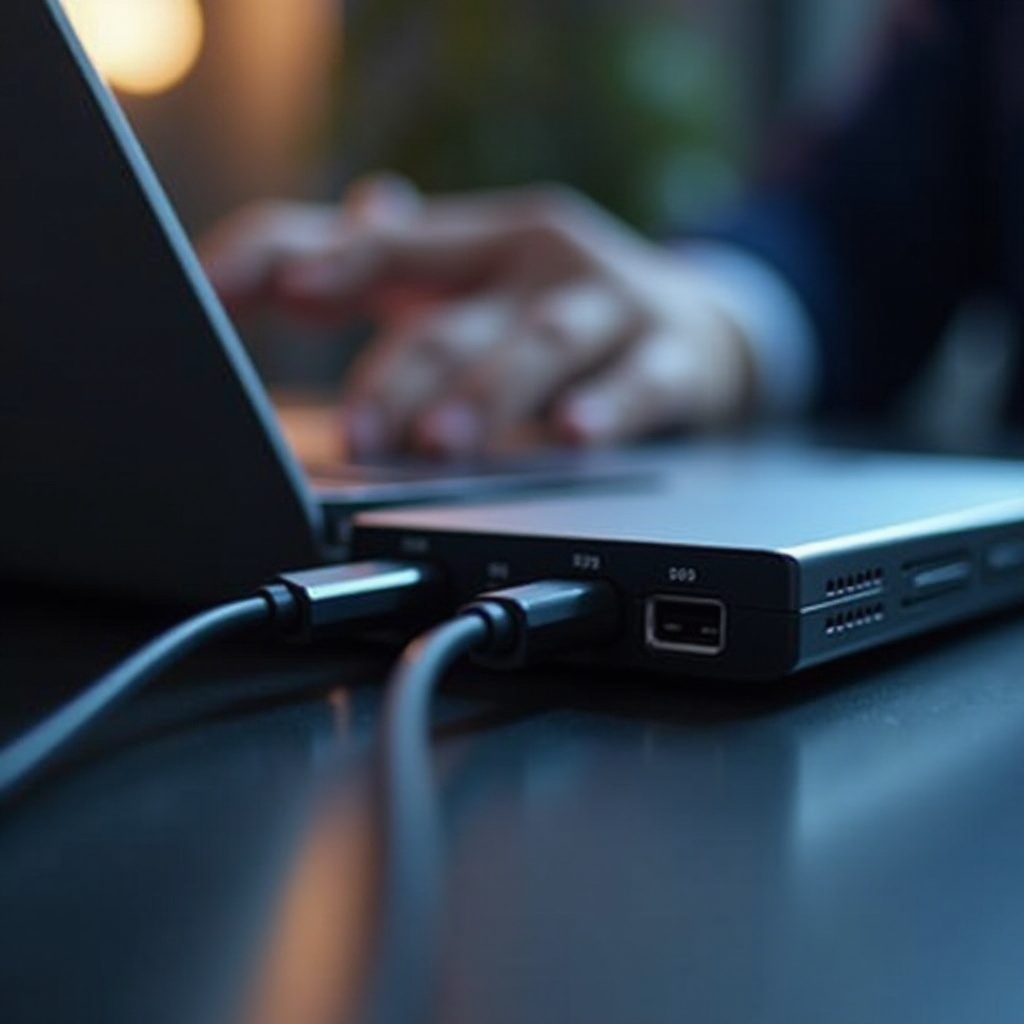
- 適切なケーブルまたはアダプタを使用してHDDをノートパソコンに接続します。
- USB端をノートパソコンのポートにしっかりと差し込みます。
初期設定とフォーマット
- ノートパソコンに接続すると、HDDを自動的に認識するはずです。
- 必要に応じて、画面上のプロンプトに従ってドライブをフォーマットします。
- Windows用にNTFSやクロスデバイス互換のためのexFATなど、適切なファイルシステムを選択します。
一般的な問題のトラブルシューティング
HDDの接続はスムーズになることがありますが、一般的な問題が発生する可能性があります。以下はそれらへの対処方法です。
ノートパソコンがHDDを認識しない
- すべてのケーブルがしっかり接続されていることを確認します。
- 異なるUSBポートを試して、ポートが欠陥がないか確認します。
- ノートパソコンのUSBドライバーを更新して、互換性を向上させることを検討します。
性能と速度の懸念
- HDDがUSB 3.0ポートに接続されていることを確認して、速度を上げます。
- データの劣化を最小限に抑えるために短いケーブルを選択します。
- HDDの状態を確認するための診断ツールを利用します。
内部HDDの外部使用
内部HDDを外部で使用したい場合、以下のステップで手順を説明します。
適切な外部ケースの選択
内部HDD(ノートパソコン用2.5インチ、デスクトップ用3.5インチ)のサイズとタイプに合ったケースを選び、接続のために正しいUSBインターフェースをサポートしていることを確認します。
インストールガイド
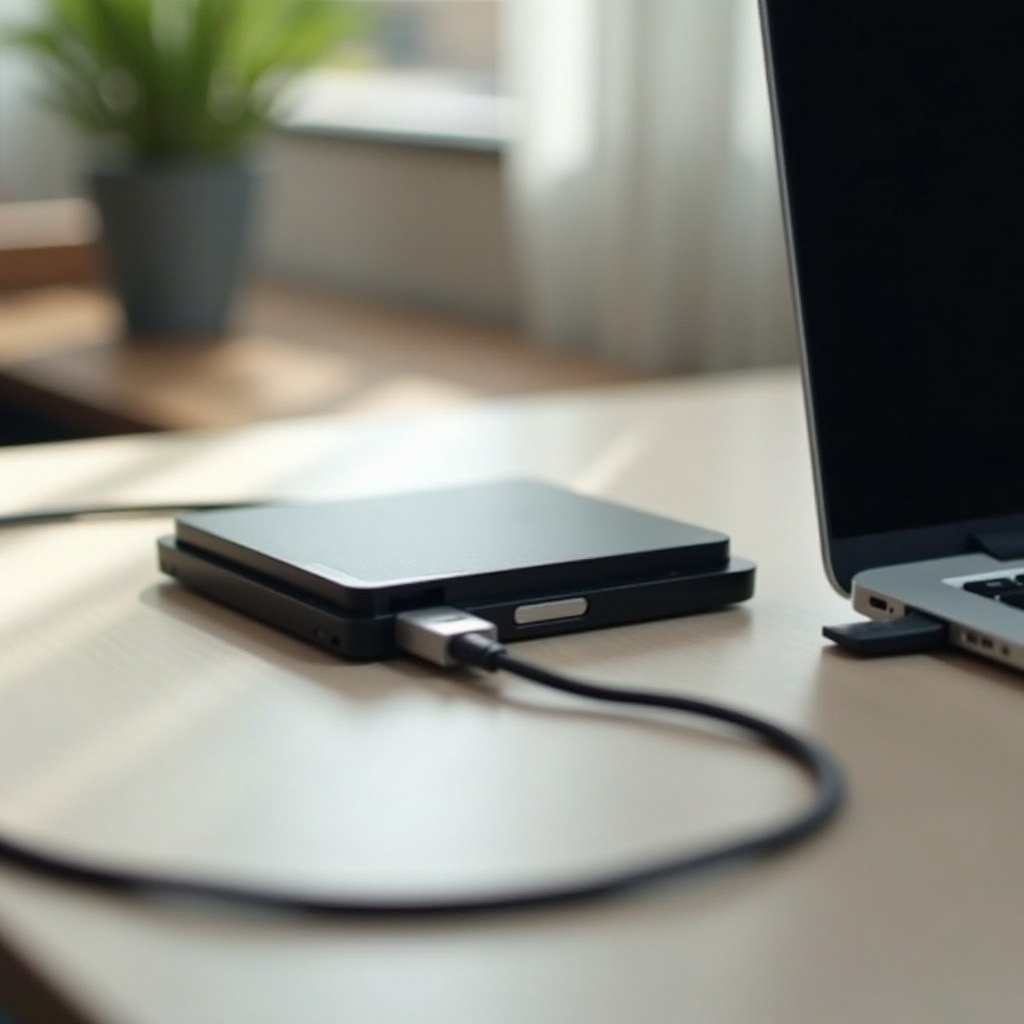
- 慎重にケースを開けて内部HDDを挿入します。
- ケースキットに付属のネジまたはクリップを使用してドライブを固定します。
- ディスクのホコリや損傷を防ぐためにケースをしっかり閉じます。
性能最適化のヒント
接続後のHDDの性能を最適化することは、効率的なデータ管理において重要です。
データ転送速度の向上
- 性能を向上させるためにファームウェアとドライバーを最新の状態に保ちます。
- データ帯域幅をより良くするためにハブを使用せず、専用のUSBポートに直接接続します。
データ安全の確保
- データの損失を避けるために、定期的に重要なデータをバックアップします。
- 信頼できるアンチウイルスソフトウェアでデータの破損やマルウェアからHDDを保護します。
結論
結論として、HDDをノートパソコンに接続することは、ストレージ容量を増やし、便利にデータにアクセスする効果的な方法です。このガイドに従うことで、スムーズな接続を確保し、問題を効果的にトラブルシューティングし、HDDの性能を最適化することができます。
よくある質問
USBポートなしでHDDをノートパソコンに接続できますか?
はい、HDD接続にはUSBポートを使用せずに、適切なアダプタを使ってイーサネットまたはThunderboltポートを使用できます。
ノートパソコンがHDDを認識しない場合はどうすればいいですか?
すべてのケーブルがしっかり接続されていることを確認し、別のUSBポートを試して、ノートパソコンのドライバーを更新してください。問題が続く場合は、HDDを別のデバイスで試してください。
外付けHDDの性能を向上させるにはどうすればよいですか?
高速転送を実現するためにUSB 3.0を利用し、ドライバーを最新の状態に保ち、診断ソフトウェアでドライブの健康状態を維持してください。