導入
Surfaceタブレットをリセットする方法を理解することで、多くの問題から解放されます。動作が遅い場合やソフトウェアエラーが発生している場合、デバイスを適切にリセットする方法を知っていることは重要なトラブルシューティングのスキルです。この包括的なガイドでは、ステップと異なるリセットオプション、およびSurfaceタブレットがスムーズに動作するようにするためのヒントを紹介します。リセットプロセスに入る前に必要な準備を詳しく説明しますので、ぜひお読みください。
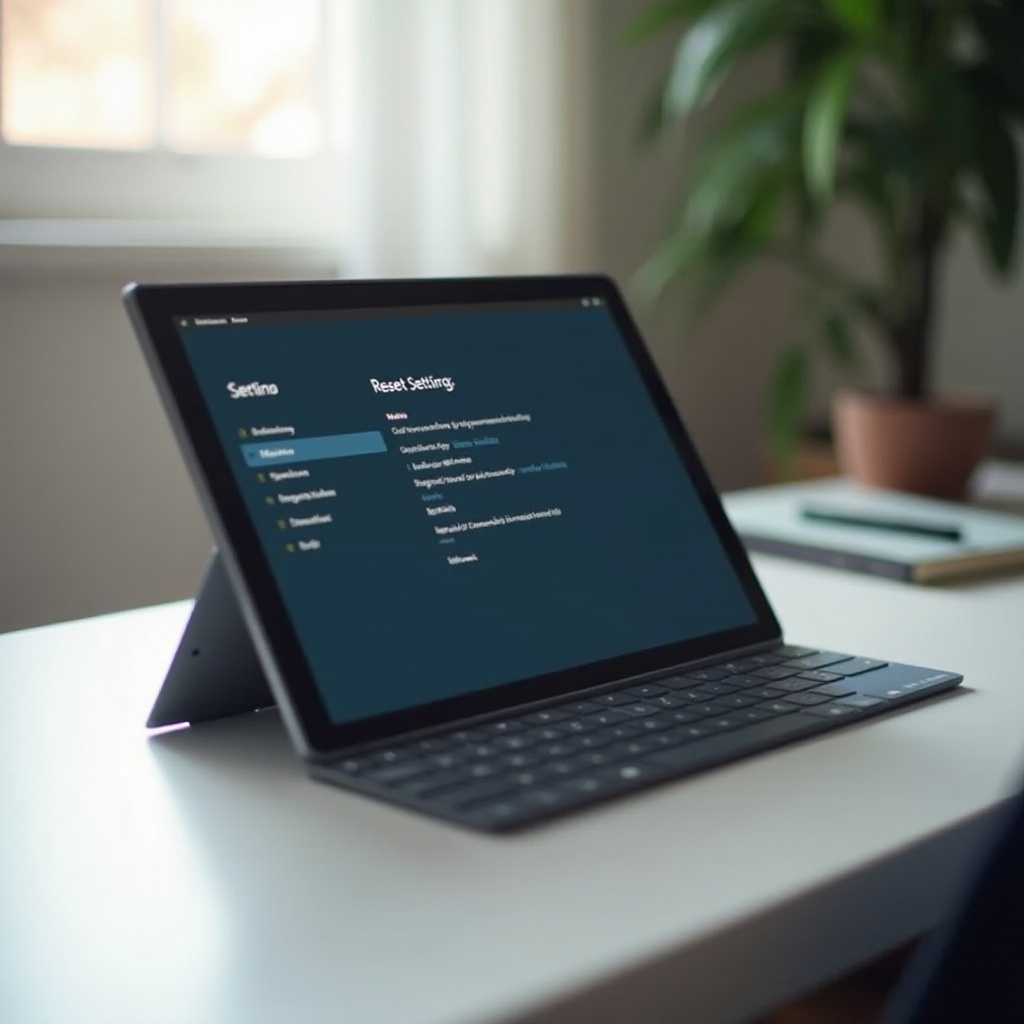
Surfaceタブレットをリセットする必要がある理由
Surfaceタブレットをリセットすることで、システムグリッチ、ソフトウェアの不具合、または不要な設定の変更など、さまざまな問題を解決できます。パフォーマンスを向上させたり、アップデートを妨げる問題を解決するために、リセットが技術的な悩みの解決策になることもあります。問題を理解することで、リセットが本当に必要かどうかを判断し、デバイスにとって適切な選択をすることができます。
Surfaceタブレットをリセットする準備
リセットする前に、データを失わずにスムーズに進めるための準備が重要です。事前に慎重に手順を踏むことで、リセット中に起こりうる問題を防ぐことができます。
重要なデータのバックアップ
- 安定したWi-Fiネットワークに接続します。
- OneDriveや外部ストレージデバイスを使用して、重要なファイル、写真、および文書をバックアップします。
- すべての重要なものが安全に保存されていることを再確認します。
バッテリーレベルの確認
デバイスのバッテリー残量が最低でも50%あることを確認するか、充電器に接続します。電源が中断されたリセットは、より重大な問題を引き起こす可能性があるため、スムーズに進行するために電源を確保します。
異なるリセットの種類の説明
Surfaceタブレットには主に3つのリセットの種類があり、それぞれの状況に応じて適しています。これらのオプションを理解することで、特定の問題に対して最適なリセットを選択するのに役立ちます。
ソフトリセット
ソフトリセットは、軽度のソフトウェアグリッチなどの迅速な解決に最適です。コンピュータを再起動するのと同等で、すべてのデータを保持します。
ハードリセット
デバイスが応答しない場合は、ハードリセットを使用します。このより徹底的なアプローチは、個人データに影響を与えることなく、持続的なソフトウェアの問題に対処できます。
工場出荷時リセット
工場出荷時リセットはすべてのデータを消去し、デバイスを元の設定に戻します。タブレットを譲渡する場合や深刻なソフトウェアの問題を修正するのに役立ちます。
ステップバイステップガイド:ソフトリセットの実行
- ‘電源’ボタンを約10秒間押し続けます。
- 画面が黒くなったら放します。
- 再度’電源’ボタンを押してデバイスを再起動します。
ソフトリセットは迅速で、データを失うことなく簡単な問題を解決することが多いです。
ステップバイステップガイド:ハードリセットの実行
- ‘音量アップ’ボタンと’電源’ボタンを約15秒間押し続けます。
- ボタンを離してからさらに10秒待ちます。
- ‘電源’ボタンを押してデバイスを再起動します。
ハードリセットはソフトリセットよりも徹底的で、より持続的な問題に役立ちます。
Surfaceタブレットでの工場出荷時リセットの実行方法
- ‘設定’に移動し、’更新とセキュリティ’を選択します。
- ‘回復’をクリックし、’このPCをリセットする’の下の’開始する’を選択します。
- 完全なリセットのために’すべてのものを削除’を選択します。
- 画面の指示に従ってプロセスを完了させます。
工場出荷時リセットを実行してタブレットのすべてのデータを消去し、問題解決のために新たなスタートを切ることができます。
リセット後の共通問題のトラブルシューティング
Surfaceタブレットをリセットした後でも問題が残ることがあります。トラブルシューティングを知っていれば、これらの問題を効果的に解決できます。
スタートアップの問題
- デバイスが充電されていることを確認し、再び起動を試みます。
- 起動しない場合は、充電器を再接続し、接続を確認します。
- 最後の手段としてハードリセットを再試行します。
データ復旧の問題
- データが適切にバックアップされていることを確認します。
- OneDriveや他のバックアップサービスに再署名して、紛失したデータを取り戻します。
- さらに問題がある場合は、Microsoftサポートに連絡します。
結論
Surfaceタブレットをリセットすることは、リセットの種類と手順を理解すれば簡単です。適切な準備と知識を持っていれば、ほとんどの問題を効率的に処理し、デバイスの最適な機能を確保できます。定期的なバックアップとデバイスの充電を行い、リセットに関連する問題を避けます。定期的なメンテナンスと監視により、リセットの必要性を減らし、タブレットのパフォーマンスと使いやすさを延ばすことができます。
よくある質問
Surfaceタブレットがリセットできない場合はどうすればよいですか?
まず、デバイスが十分に充電されていることを確認してください。ハードリセットや初期化を試してみてください。問題が続く場合は、Microsoftサポートに相談してください。
初期化後にデータを復元することはできますか?
初期化後のデータ復元は困難です。事前にバックアップをとっていない限り、必ずバックアップを最新の状態にしてからこの操作を行ってください。
Surfaceタブレットをどのくらいの頻度でリセットすべきですか?
設定された頻度はありません。タブレットが動作が遅くなったり、持続的な問題がある場合はリセットしてください。定期的なメンテナンスがパフォーマンスを維持するのにより効果的です。