การแนะนำ
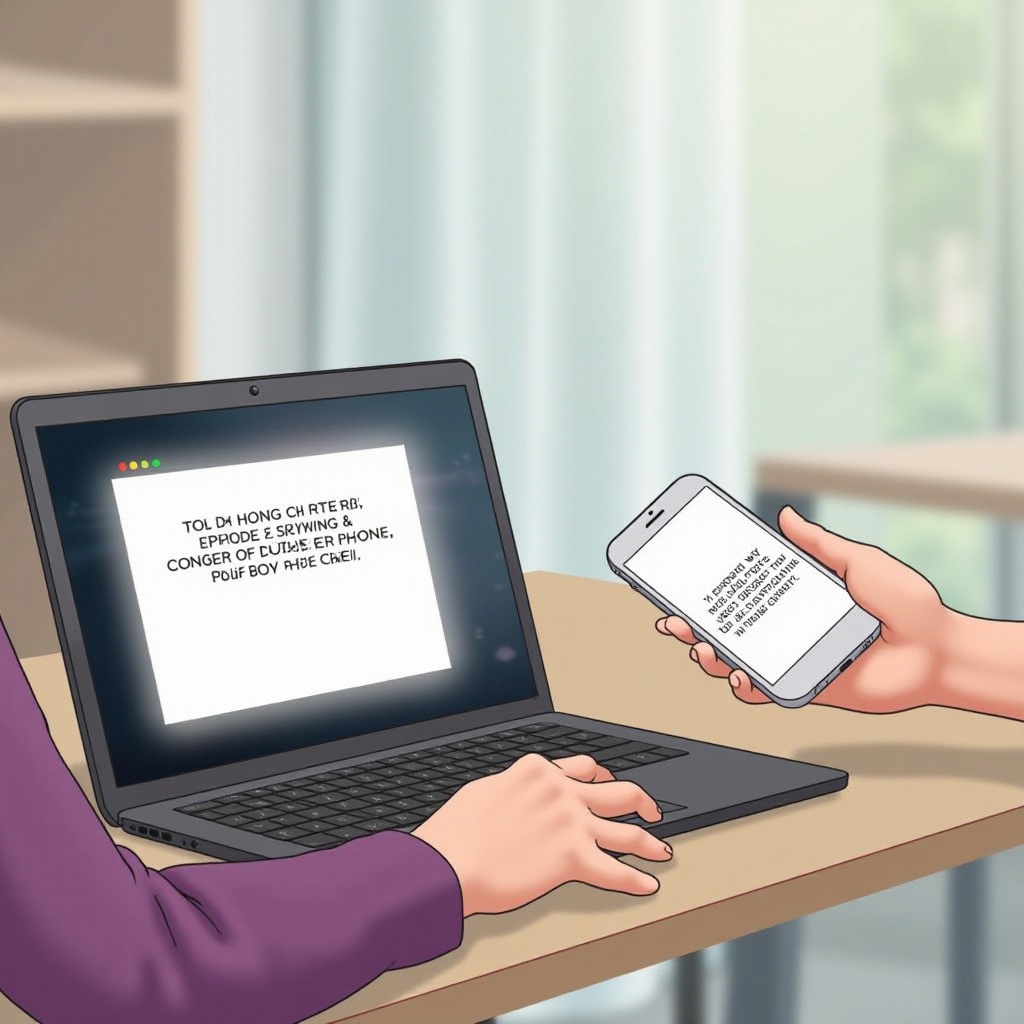
การเชื่อมต่อ Chromebook ของคุณกับสมาร์ทโฟนควรเป็นงานที่ง่าย อย่างไรก็ตาม มันจะกลายเป็นเรื่องน่าหงุดหงิดมากขึ้นเมื่อ Chromebook ของคุณเชื่อมต่อกับอุปกรณ์ที่ไม่ใช่ของคุณหรือไม่ได้ตั้งใจ สิ่งนี้ไม่เพียงทำให้เวิร์กโฟลว์ของคุณหยุดชะงัก แต่ยังก่อให้เกิดความกังวลเกี่ยวกับความปลอดภัยและความเป็นส่วนตัวของอุปกรณ์ โชคดีที่มีวิธีที่จะเข้าใจและแก้ไขปัญหาน่าหนักใจนี้
คู่มือนี้จะให้ความกระจ่างในสาเหตุทั่วไป วิธีแก้ปัญหาที่มีประสิทธิภาพ และการป้องกันเพื่อให้แน่ใจว่า Chromebook และสมาร์ทโฟนของคุณเชื่อมต่อกันอย่างราบรื่น ไม่ว่าคุณจะเชี่ยวชาญด้านเทคโนโลยีหรือเพียงแค่เริ่มต้นการเดินทาง กลยุทธ์ที่สรุปไว้ที่นี่ได้รับการออกแบบมาเพื่อยกระดับประสบการณ์ของคุณ

ทำความเข้าใจกับปัญหา
Chromebook ที่เชื่อมต่อกับโทรศัพท์ผิดถือเป็นปัญหาที่พบได้บ่อยอย่างน่าประหลาดใจ สิ่งนี้มักเกิดขึ้นเนื่องจากการตั้งค่าที่ไม่ตรงกัน ความขัดข้องของซอฟต์แวร์ หรือการรบกวนจากภายนอก ซึ่งนำไปสู่การเชื่อมต่อที่ไม่ถูกต้อง การเชื่อมโยงที่ผิดพลาดดังกล่าวไม่เพียงแต่ขัดขวางประสิทธิภาพการทำงานเท่านั้น แต่ยังขัดขวางการซิงโครไนซ์ระหว่างอุปกรณ์อีกด้วย การระบุสาเหตุเป็นสิ่งสำคัญในการกำหนดวิธีการแก้ปัญหาที่มีประสิทธิภาพ
การตั้งค่า Bluetooth ที่ไม่ตรงกัน ซอฟต์แวร์ที่ล้าสมัย หรืออุปกรณ์ใกล้เคียงที่รบกวนเป็นสาเหตุหลัก บางครั้งการเชื่อมต่อเก่าอาจยังคงอยู่ในประวัติอุปกรณ์ ทำให้เกิดความสับสน ด้วยความก้าวหน้าทางเทคโนโลยีบ่อยครั้ง การจัดการกับปัญหาเล็กน้อยเหล่านี้จึงเป็นสิ่งสำคัญในการรักษาการเชื่อมต่อที่ราบรื่น
สาเหตุทั่วไปของการตรวจจับโทรศัพท์ผิด
เพื่อแก้ไขปัญหา การทำความเข้าใจสาเหตุเบื้องหลังเป็นกุญแจสำคัญ:
-
การตั้งค่า Bluetooth ที่ไม่ตรงกัน: การกำหนดค่าอาจไม่ตรงกันอย่างสมบูรณ์แบบเสมอไประหว่าง Chromebook และสมาร์ทโฟนของคุณ ส่งผลให้การเชื่อมต่อผิดพลาด
-
ซอฟต์แวร์ที่ล้าสมัย: การอัปเดตซอฟต์แวร์เป็นประจำเป็นสิ่งสำคัญเนื่องจากช่วยให้มั่นใจถึงการใช้งานและความเข้ากันได้กับอุปกรณ์อื่นๆ ซอฟต์แวร์ที่ล้าสมัยอาจทำให้ Chromebook ของคุณเข้าใจผิดได้
-
การรบกวนของอุปกรณ์: อุปกรณ์อื่นๆ บนความถี่ Bluetooth เดียวกันอาจรบกวนโดยไม่ได้ตั้งใจ ทำให้ Chromebook ของคุณระบุโทรศัพท์อีกเครื่องหนึ่งผิดพลาด
เมื่อเข้าใจปัจจัยเหล่านี้จะช่วยแนะนำการเลือกวิธีแก้ปัญหาที่เหมาะสม
ขั้นตอนการแก้ไขปัญหาพื้นฐาน
เมื่อพบปัญหาการตรวจจับโทรศัพท์ไม่ถูกต้อง ให้เริ่มต้นด้วยการดำเนินการแก้ไขปัญหาง่ายๆ เหล่านี้:
การตรวจสอบและกำหนดค่าการตั้งค่า Bluetooth ใหม่
- ไปที่พื้นที่สถานะบน Chromebook ของคุณ
- ตรวจสอบให้แน่ใจว่า Bluetooth ทำงานอยู่และตรวจสอบรายชื่ออุปกรณ์ที่รู้จัก
- ยืนยันว่าโทรศัพท์มือถือที่คุณต้องการปรากฏชื่ออย่างถูกต้อง
- รีเฟรชการเชื่อมต่อโดยการปิด Bluetooth แล้วเปิดใหม่อีกครั้ง
ลบอุปกรณ์ที่ไม่ถูกต้องออกจากประวัติการเชื่อมต่อ
- เปิดเมนู Bluetooth และตรวจสอบอุปกรณ์ทั้งหมดที่เกี่ยวข้อง
- ระบุอุปกรณ์ที่แสดงผิดว่าเป็นโทรศัพท์ของคุณ
- กำจัดสิ่งเหล่านี้เพื่อขจัดความสับสน
รีสตาร์ทอุปกรณ์และการตั้งค่าเครือข่าย
- รีสตาร์ท Chromebook และสมาร์ทโฟนของคุณ
- ล้างแคชของ Bluetooth โดยปิด Bluetooth แล้วเปิดใหม่อีกครั้งในการตั้งค่าเครือข่าย
- การรีสตาร์ทโดยสมบูรณ์มักจะแก้ปัญหาการเชื่อมต่อผิดพลาดได้โดยการรีเฟรชระบบ
การใช้ขั้นตอนเหล่านี้ควรแก้ปัญหาการตรวจจับง่ายๆ ส่วนใหญ่ได้อย่างมีประสิทธิภาพ
การแก้ไขขั้นสูงสำหรับปัญหาที่เกิดซ้ำ
สำหรับปัญหาดื้อรั้นที่ต้านทานแนวทางพื้นฐาน ให้ลองใช้วิธีการขั้นสูงเพิ่มเติม:
อัปเดต Chrome OS และซอฟต์แวร์สมาร์ทโฟน
- เข้าถึง ‘การตั้งค่า’ ผ่านไอคอนเวลาที่มุมล่างขวา ค้นหา ‘เกี่ยวกับ Chrome OS’ และมองหาการอัปเดต
- สำหรับสมาร์ทโฟนของคุณ ให้ไปที่การตั้งค่าเพื่อค้นหาการอัปเดตระบบปฏิบัติการ การรักษาซอฟต์แวร์ให้ทันสมัยช่วยหลีกเลี่ยงปัญหาความเข้ากันได้
ใช้เครื่องมือการวินิจฉัยในตัวของ Chrome OS
- ป้อน
chrome://diagnosticsลงในเบราว์เซอร์ Chrome - ทำตามการตรวจสอบการวินิจฉัยใดๆ และทำการแก้ไขที่แนะนำเพื่อแก้ไขปัญหา Bluetooth
สำรวจตัวเลือกการรีเซ็ตเป็นค่าเริ่มต้นจากโรงงาน
- หากจำเป็น ให้ดำเนินการรีเซ็ตเป็นค่าจากโรงงานเป็นมาตรการสุดท้าย
- สำรองข้อมูลสำคัญ เนื่องจากการรีเซ็ตจะคืนค่าการตั้งค่าเริ่มต้น
- ไปที่ “การตั้งค่า” เลือก “ขั้นสูง” แล้วคลิก “รีเซ็ตการตั้งค่า”
การแทรกแซงขั้นสูงเหล่านี้ควรแก้ไขปัญหาการเชื่อมต่อที่เกิดขึ้นซ้ำๆ ได้

มาตรการป้องกันเพื่อหลีกเลี่ยงปัญหาในอนาคต
การดำเนินการเชิงป้องกันสามารถป้องกันปัญหาการเชื่อมต่อในอนาคตได้:
อัปเดตซอฟต์แวร์และการจัดการอุปกรณ์เป็นประจำ
- อัปเดต Chromebook และสมาร์ทโฟนของคุณบ่อยๆ เพื่อให้แน่ใจว่าสามารถใช้งานร่วมกันได้อย่างต่อเนื่อง
- จัดการการตั้งค่าอุปกรณ์เพื่อยืนยันว่าตรงตามมาตรฐานเทคโนโลยีปัจจุบัน
การรักษาความปลอดภัยการเชื่อมต่อ Bluetooth และเครือข่าย
- ใช้การตั้งค่า Bluetooth ที่ปลอดภัยและสามารถจดจำได้ โดยจำกัดการเชื่อมต่อเฉพาะอุปกรณ์ที่รู้จักและเชื่อถือได้เท่านั้น
- ใช้ชื่อที่ไม่ซ้ำกันและระบุได้ง่ายกับอุปกรณ์ของคุณเพื่อหลีกเลี่ยงการสับสน
การจัดระเบียบอุปกรณ์ที่รู้จักเป็นประจำ
- ประเมินอุปกรณ์ที่เชื่อมต่อเป็นประจำ; ลบอุปกรณ์ที่ล้าสมัยหรือไม่ได้ใช้ออก
- ใช้การตั้งชื่อส่วนบุคคลเพื่อให้กระบวนการระบุราบรื่นขึ้น
การปฏิบัติตามกลยุทธ์เชิงรุกเหล่านี้จะช่วยให้การเชื่อมต่อในอนาคตคงความสะดวกและปลอดภัย
สรุป
แม้ว่าการพบว่า Chromebook ระบุโทรศัพท์ผิดอาจสร้างความรำคาญได้ แต่การรู้วิธีจัดการกับมันจะสร้างความแตกต่างทั้งหมด การจัดการกับสาเหตุรากเหง้า การแก้ปัญหาที่มีประสิทธิภาพ และการยอมรับโปรโตคอลป้องกัน จะให้แผนงานเพื่อการสื่อสารระหว่างอุปกรณ์ที่สม่ำเสมอและเชื่อถือได้ ขั้นตอนที่ครอบคลุมเหล่านี้ช่วยให้คุณสามารถรักษาสภาพแวดล้อมดิจิทัลที่ปลอดภัยและมีประสิทธิภาพได้
คำถามที่พบบ่อย
ทำไม Chromebook ของฉันถึงเชื่อมต่อกับโทรศัพท์ที่ไม่ถูกต้องเสมอ?
Chromebook อาจเชื่อมต่อกับโทรศัพท์ที่ไม่ถูกต้องเนื่องจากการตั้งค่า Bluetooth ที่ไม่ซิงค์หรือประวัติการเชื่อมต่อที่ผ่านมา การล้างประวัติการเชื่อมต่อและการปรับการตั้งค่าโดยทั่วไปจะแก้ไขปัญหานี้ได้
การรบกวนสัญญาณสามารถทำให้ Chromebook ของฉันตรวจจับโทรศัพท์ผิดได้หรือไม่?
ได้ อุปกรณ์ภายนอกที่แชร์ความถี่ Bluetooth อาจทำให้เกิดการรบกวน ทำให้เกิดการระบุตัวโทรศัพท์ที่เชื่อมต่อผิดพลาด
ฉันจะป้องกันไม่ให้ Chromebook ของฉันเชื่อมต่อกับอุปกรณ์ที่ไม่รู้จักได้อย่างไร?
เพื่อหลีกเลี่ยงปัญหานี้ ควบคุมการตั้งค่า Bluetooth โดยการจำกัดการเชื่อมต่อเฉพาะอุปกรณ์ที่รู้จักและใช้งานชื่ออุปกรณ์ที่ไม่ซ้ำ