บทนำ
AirPods ของ Apple ได้ปฏิวัติวงการเสียงไร้สายด้วยดีไซน์ที่ทันสมัยและคุณสมบัติขั้นสูง หนึ่งในนั้นคือความสามารถในการให้ Siri อ่านข้อความที่เข้ามา ช่วยให้คุณเชื่อมต่อได้โดยไม่ต้องดูอุปกรณ์บ่อยๆ หากฟังก์ชันนี้หยุดทำงานอย่างกะทันหัน อาจทำให้กิจวัตรของคุณเสียหาย การรู้จักปัญหาที่ทำให้เกิดสิ่งนี้และรู้วิธีแก้ไขปัญหาอย่างมีประสิทธิภาพจะช่วยให้คุณรักษาประสบการณ์การใช้งานที่ราบรื่นที่ AirPods ขึ้นชื่อ

เหตุผลที่พบบ่อยที่ทำให้ AirPods ไม่สามารถอ่านข้อความได้
การทำความเข้าใจว่าทำไม AirPods ของคุณจึงไม่อ่านข้อความคือขั้นตอนแรกในการแก้ไขปัญหา มีหลายปัจจัยที่อาจมีส่วนทำให้:
-
การเชื่อมต่อบลูทูธ: การเชื่อมต่อบลูทูธที่อ่อนแอหรือไม่เสถียรอาจขัดขวางการส่งการแจ้งเตือนข้อความไปยัง AirPods ของคุณ
-
การกำหนดค่า Siri: การตั้งค่า Siri ที่ไม่ถูกต้องอาจป้องกันไม่ให้ AirPods ของคุณประกาศข้อความ
-
ความเข้ากันได้ของซอฟต์แวร์: อุปกรณ์ iOS หรือเฟิร์มแวร์ที่ล้าสมัยอาจส่งผลต่อการสื่อสาร ขัดขวางคุณลักษณะการอ่านข้อความ
การเข้าใจปัจจัยที่อาจเกิดขึ้นเหล่านี้จะช่วยให้คุณดำเนินการที่จำเป็นในการแก้ไขปัญหาและแก้ไขปัญหาได้
วิธีเปิดใช้งานประกาศข้อความด้วย Siri
การทำให้แน่ใจว่าฟีเจอร์ ‘ประกาศข้อความด้วย Siri’ ถูกเปิดใช้งานเป็นสิ่งสำคัญต่อการทำงานของ AirPods ของคุณ ทำตามขั้นตอนเหล่านี้:
-
เข้าถึงการตั้งค่า: เริ่มต้นโดยเปิดแอพการตั้งค่าใน iPhone ของคุณ
-
ไปที่การแจ้งเตือน: เลื่อนลงแล้วแตะ ‘การแจ้งเตือน’
-
ตั้งค่าประกาศข้อความ: เลือก ‘ประกาศข้อความด้วย Siri’ จากรายการ
-
เปิดใช้งานฟีเจอร์: ตรวจสอบให้แน่ใจว่าฟีเจอร์เปิดใช้งานอยู่และกำหนดแอพที่อนุญาตให้ประกาศข้อความ
-
เลือกหูฟัง: ตรวจสอบให้แน่ใจว่าได้เลือก AirPods ของคุณเป็นเอาท์พุตหูฟังสำหรับฟังก์ชั่นนี้
การเปิดใช้งานการตั้งค่านี้ช่วยให้ AirPods ของคุณทำหน้าที่เป็นผู้ช่วยส่วนตัว อ่านข้อความของคุณออกเสียงได้อย่างราบรื่น
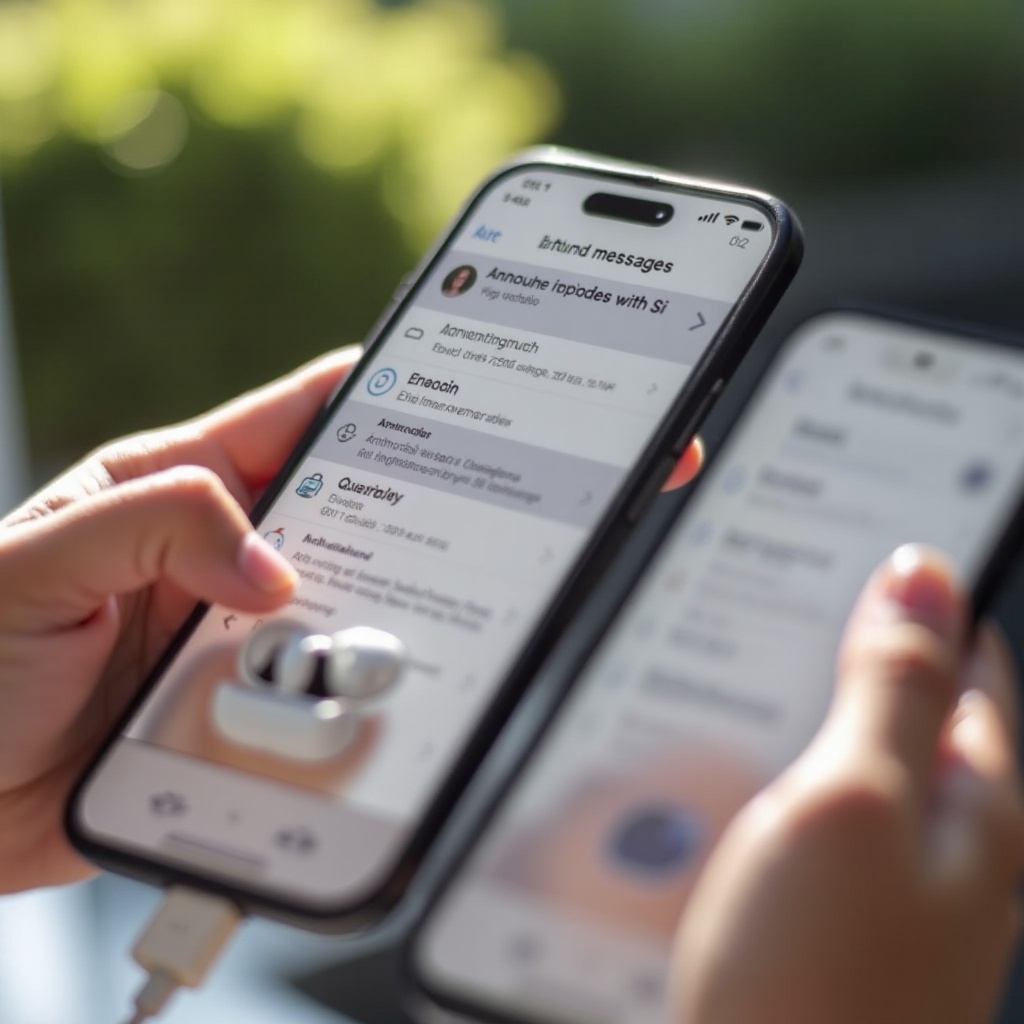
ขั้นตอนการแก้ไขปัญหาเพื่อแก้ไขปัญหาการอ่านข้อความ
หากการเปิดใช้งาน ‘ประกาศข้อความด้วย Siri’ ไม่แก้ปัญหา อาจจำเป็นต้องดำเนินการแก้ไขปัญหาเพิ่มเติม
ตรวจสอบการเชื่อมต่อบลูทูธและอุปกรณ์
-
การตั้งค่าบลูทูธ: ไปที่ การตั้งค่า > บลูทูธ เพื่อยืนยันว่า AirPods ของคุณเชื่อมต่ออยู่ หากไม่เป็นเช่นนั้น ให้แตะที่ชื่อ AirPods เพื่อเชื่อมต่ออีกครั้ง
-
ความใกล้ชิดของอุปกรณ์: ตรวจสอบให้แน่ใจว่า AirPods ของคุณอยู่ใกล้พอกับอุปกรณ์ของคุณเพื่อสัญญาณบลูทูธที่แข็งแกร่ง
ตรวจสอบให้แน่ใจว่าซอฟต์แวร์เป็นเวอร์ชันล่าสุด
บางครั้งซอฟต์แวร์ที่ล้าสมัยอาจเป็นปัญหาต้นตอ:
-
การอัปเดต iOS: ไปที่ การตั้งค่า > ทั่วไป > การอัปเดตซอฟต์แวร์เพื่อดาวน์โหลดและติดตั้งการอัปเดตที่มีอยู่
-
การอัปเดตเฟิร์มแวร์: เชื่อมต่อ AirPods ของคุณกับอุปกรณ์และตรวจสอบให้แน่ใจว่าได้รับการอัปเดตเฟิร์มแวร์อัตโนมัติทุกครั้งที่มี
ตรวจสอบการตั้งค่า Siri และการแจ้งเตือน
-
เพิ่มประสิทธิภาพการตั้งค่า Siri: ใน การตั้งค่า > Siri & การค้นหา ยืนยันว่าเปิดใช้งานตัวเลือก ‘ฟังเสียง Hey Siri’ และ ‘อนุญาต Siri เมื่อเครื่องล็อก’ แล้ว
-
สิทธิ์การแจ้งเตือน: ตรวจสอบว่าแอพการส่งข้อความของคุณสามารถส่งการแจ้งเตือนได้โดยตรวจสอบ การตั้งค่า > การแจ้งเตือน
การตรวจสอบตามปกตินี้จะช่วยแก้ปัญหาที่อาจเกิดขึ้นหลายประการเกี่ยวกับการทำงานที่ไม่ถูกต้องของฟีเจอร์การประกาศข้อความ
ปัจจัยที่ส่งผลต่อการประกาศข้อความของ AirPods
ปัจจัยภายนอกอาจส่งผลต่อประสิทธิภาพของ AirPods ของคุณเช่นกัน
การตั้งค่าโหมดห้ามรบกวน และ โหมดโฟกัส
-
ตรวจสอบโหมดห้ามรบกวน: หากเปิดใช้งาน คุณลักษณะนี้อาจป้องกันไม่ให้ AirPods ของคุณประกาศข้อความ
-
จัดการโหมดโฟกัส: โหมดเหล่านี้สามารถทำให้การแจ้งเตือนเงียบได้ ดังนั้นอนุญาตให้ AirPods ของคุณรับการแจ้งเตือนในช่วงโฟกัส
ระดับแบตเตอรี่และความต้องการชาร์จ
-
ตรวจสอบอายุการใช้งานแบตเตอรี่: ตรวจสอบให้แน่ใจว่า AirPods และเคสของพวกเขามีการชาร์จเพียงพอ เนื่องจากแบตเตอรี่ที่ต่ำอาจส่งผลต่อการแจ้งเตือน
-
การรักษาสภาพเคสชาร์จ: รักษาเคสให้มีการชาร์จเพื่อให้ทำงานได้อย่างราบรื่นและรองรับการอัปเดตเฟิร์มแวร์
การรบกวนจากสภาพแวดล้อม
- จัดการการรบกวน: ปัจจัยภายนอก เช่น ผนังหรืออุปกรณ์อิเล็กทรอนิกส์ อาจรบกวนสัญญาณบลูทูธ ดังนั้นจึงควรรักษาเส้นทางที่ชัดเจนระหว่างอุปกรณ์และ AirPods ของคุณ
การคำนึงถึงสิ่งเหล่านี้สามารถช่วยรักษาให้ฟีเจอร์การอ่านข้อความของ AirPods ทำงานได้อย่างมีประสิทธิภาพ
วิธีแก้ไขขั้นสูงและเวลาที่ควรขอความช่วยเหลือ
หากปัญหายังคงอยู่แม้ว่าคุณพยายามแก้ไขแล้ว ลองแก้ไขปัญหาด้วยวิธีการขั้นสูงเพิ่มเติม
การรีเซ็ต AirPods ของคุณ
- วาง AirPods ในเคสชาร์จแล้วปิดฝา
- หลังจาก 30 วินาที ให้เปิดฝา
- กดปุ่มตั้งค่าทางด้านหลังจนกว่าไฟสถานะจะกระพริบสีเหลือง
- เชื่อมต่อ AirPods ของคุณผ่านบลูทูธอีกครั้ง
ติดต่อฝ่ายสนับสนุนของ Apple
สำหรับปัญหาที่ยังไม่ได้รับการแก้ไข ติดต่อฝ่ายสนับสนุนของ Apple พวกเขาสามารถระบุว่าปัญหาเกี่ยวข้องกับฮาร์ดแวร์หรือไม่ อาจต้องการการซ่อมหรือเปลี่ยน
แนวทางปฏิบัติที่ดีที่สุดสำหรับการรักษาประสิทธิภาพของ AirPods
ตรวจสอบให้แน่ใจว่า AirPods ของคุณอยู่ในสภาพสูงสุดด้วยการปฏิบัติตามเคล็ดลับการบำรุงรักษาต่อไปนี้:
- ทำความสะอาดมันเป็นประจำเพื่อป้องกันการสะสม
- หลีกเลี่ยงการทำให้มันสัมผัสกับสภาพแวดล้อมที่เปียกหรือแห้งจัด
- เก็บไว้ในเคสอย่างถูกวิธีเมื่อไม่ใช้งาน เพื่อป้องกันความเสียหายที่ไม่จำเป็น
สรุป
การรักษาความสามารถในการอ่านข้อความของ AirPods ของคุณช่วยให้การโต้ตอบกับอุปกรณ์ของคุณเป็นไปอย่างต่อเนื่อง ด้วยการเข้าใจปัญหาที่อาจเกิดขึ้น การแก้ไขปัญหาอย่างมีประสิทธิภาพ และการฝึกฝนการบำรุงรักษาเป็นประจำ คุณสามารถรับรองประสิทธิภาพสูงสุดได้ ไม่ว่าคุณจะแก้ไขปัญหาด้วยตนเองหรือขอความช่วยเหลือจาก Apple การรักษาความมั่นคงในประสิทธิภาพนั้นไม่ไกลเกินเอื้อม
คำถามที่พบบ่อย
ทำไม Siri ของฉันถึงไม่ประกาศข้อความอีกต่อไป?
Siri อาจไม่ประกาศข้อความหากคุณสมบัติ ‘ประกาศข้อความ’ ถูกปิดใช้งานหรือหากถูกปิดเสียงโดยการตั้งค่าเช่น ห้ามรบกวน หรือ โหมดโฟกัส
การปรับการตั้งค่าแจ้งเตือนสามารถช่วยให้ AirPods อ่านข้อความได้หรือไม่?
ได้ การตรวจสอบให้แน่ใจว่าแอปการส่งข้อความมีสิทธิ์เข้าถึงการแจ้งเตือนและเปิดใช้งานการประกาศข้อความสามารถแก้ไขปัญหาการอ่านข้อความของ AirPods ได้
ควรอัปเดตเฟิร์มแวร์ AirPods บ่อยแค่ไหน?
แนะนำให้คง iOS และเฟิร์มแวร์ให้เป็นปัจจุบัน ตรวจสอบให้แน่ใจว่า AirPods ของคุณอยู่ในเคสและเชื่อมต่อเพื่อให้อัปเดตอัตโนมัติเมื่อมี