Giriş
Echo Dot’unuzun sesli komutlara yanıt vermemesi gibi sorunlar yaşamak sinir bozucu olabilir, ancak bu tür problemleri yaşayan tek kişi değilsiniz. Birçok kullanıcı bu aksaklıkla karşılaşıyor ve akıllı ev etkileşimlerini kesintiye uğratıyor. Donanım sorunları veya yazılım aksaklıkları olsun, bu problemler günlük rutinlere müdahale edebilir. Bu kılavuz, yanıt vermeyen bir Echo Dot’un yaygın nedenlerine ışık tutmayı amaçlar ve cihazınızın performansını eski haline getirmek için kolay takip edilebilir çözümler sunar. Basit adımlardan gelişmiş sorun giderme yöntemlerine kadar her şey dahil, Echo Dot’unuzu beklenen şekilde yanıt vermesini kısa sürede sağlayacaksınız. Bu sorunların neden ortaya çıktığını, nasıl çözüleceğini ve ne zaman profesyonel yardımın gerekli olabileceğini keşfetmek için dalış yapın.
Echo Dot’un Sesli Komut Sistemini Anlamak
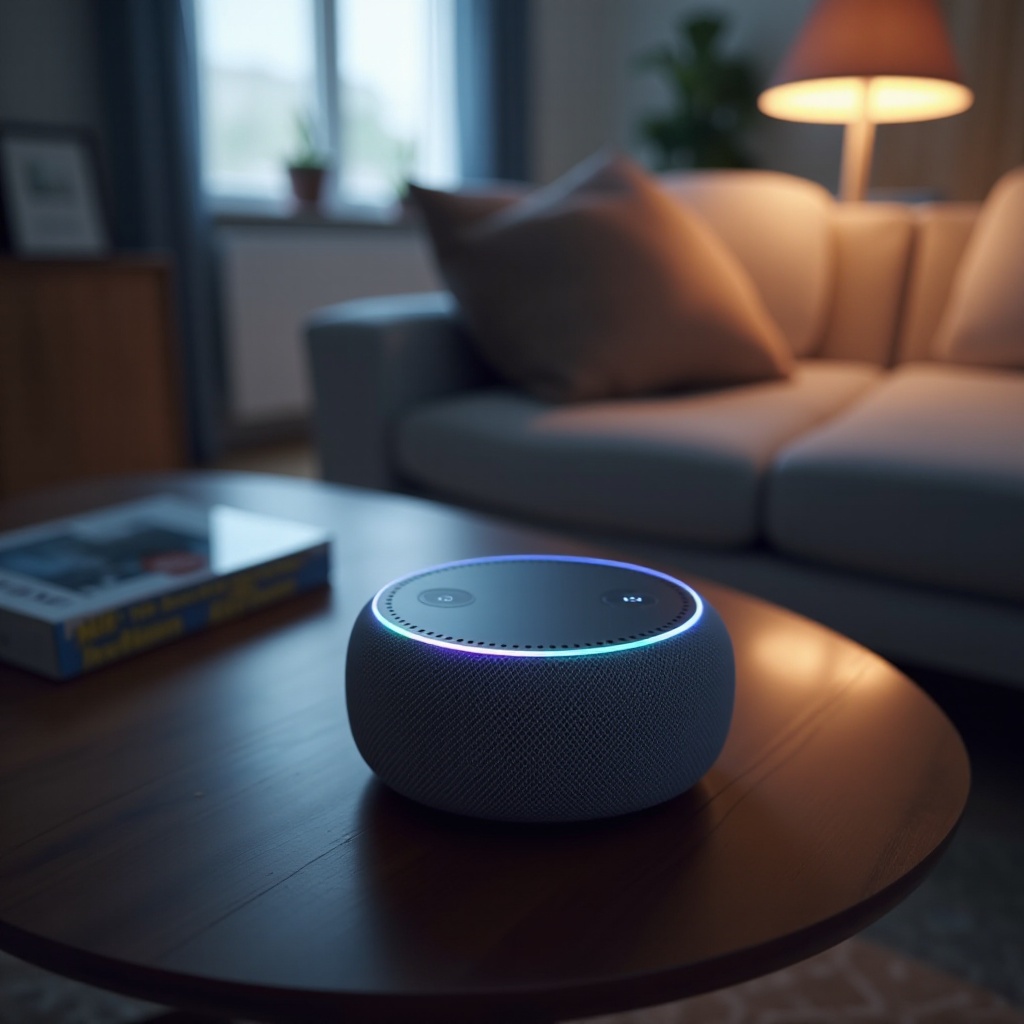
Amazon Echo Dot, Alexa’nın sofistike ses tanıma teknolojisine dayanarak, kullanıcılarla sorunsuz bir şekilde etkileşimde bulunmak için tasarlanmıştır. Bu düzenek, Alexa’nın sesli komutları işlemesine, belirlenmiş görevleri yerine getirmesine ve geri bildirim sağlamasına olanak tanır. Bu işlevin merkezinde, sesli girdileri yakalayan bir mikrofon dizisi, bu girdileri eylemlere dönüştüren bir işlemci ve tüm ekosistemi yöneten bir yazılım bulunur. Bu bileşenler, cihazın komutları doğru bir şekilde anlaması ve yerine getirmesini sağlamak için etkili bir şekilde birlikte çalışmalıdır. Ancak, bu sistemin herhangi bir kısmındaki kesintiler, Echo Dot’un yanıt vermemesine neden olabilir. Bu karmaşıklıkları anlamak, sorunları doğru bir şekilde teşhis etmeye ve doğru düzeltmeleri uygulamaya yardımcı olur. Echo Dot’un nasıl çalıştığını anlayarak, kullanıcılar cihazın verimliliğini ve işlevselliğini daha iyi koruyabilirler.
Echo Dot’un Yanıt Vermemesinin Yaygın Nedenleri
Çeşitli faktörler, bir Echo Dot’un sesli komutlara yanıt vermemesine neden olabilir. Bu unsurları anlamak, etkili bir sorun giderme ve uzun vadeli çözümler için önemlidir.
- Mikrofon Sorunları
Mikrofon arızaları genellikle başlıca sorunlardır. Mikrofon düğmesi basılıysa ve cihaz sessize alınmışsa, Echo Dot herhangi bir sesli komutu alamaz. Ayrıca, fiziksel hasar veya mikrofonu tıkayan döküntü, sesin doğru bir şekilde yakalanmasını etkileyebilir.
- Bağlantı Sorunları
Bağlantı sorunları başka bir yaygın endişedir. Echo Dot, istekleri işlemek için istikrarlı bir internet bağlantısına güvenir. Zayıf veya kararsız bir Wi-Fi ağı, Amazon’un sunucularıyla iletişimi kesebilir ve yanıt vermemesine neden olabilir.
- Yazılım Aksaklıkları
Yazılım aksaklıkları da sorunlara yol açabilir. Bunlar, güncel olmayan yazılımdan, bozulmuş güncellemelerden veya cihazın işletim sistemindeki dahili hatalardan kaynaklanabilir. Bu tür problemler, sesli komut işlemesini bozabilir ve diğer işlevleri kesintiye uğratabilir.
Bu sorunları erken tanımak, ilgili düzeltici önlemleri almanızı sağlar. Bu sorunları göz ardı etmek, uzun süreli kesintilere ve sinir bozucu deneyimlere yol açabilir.
Temel Sorun Giderme Adımları
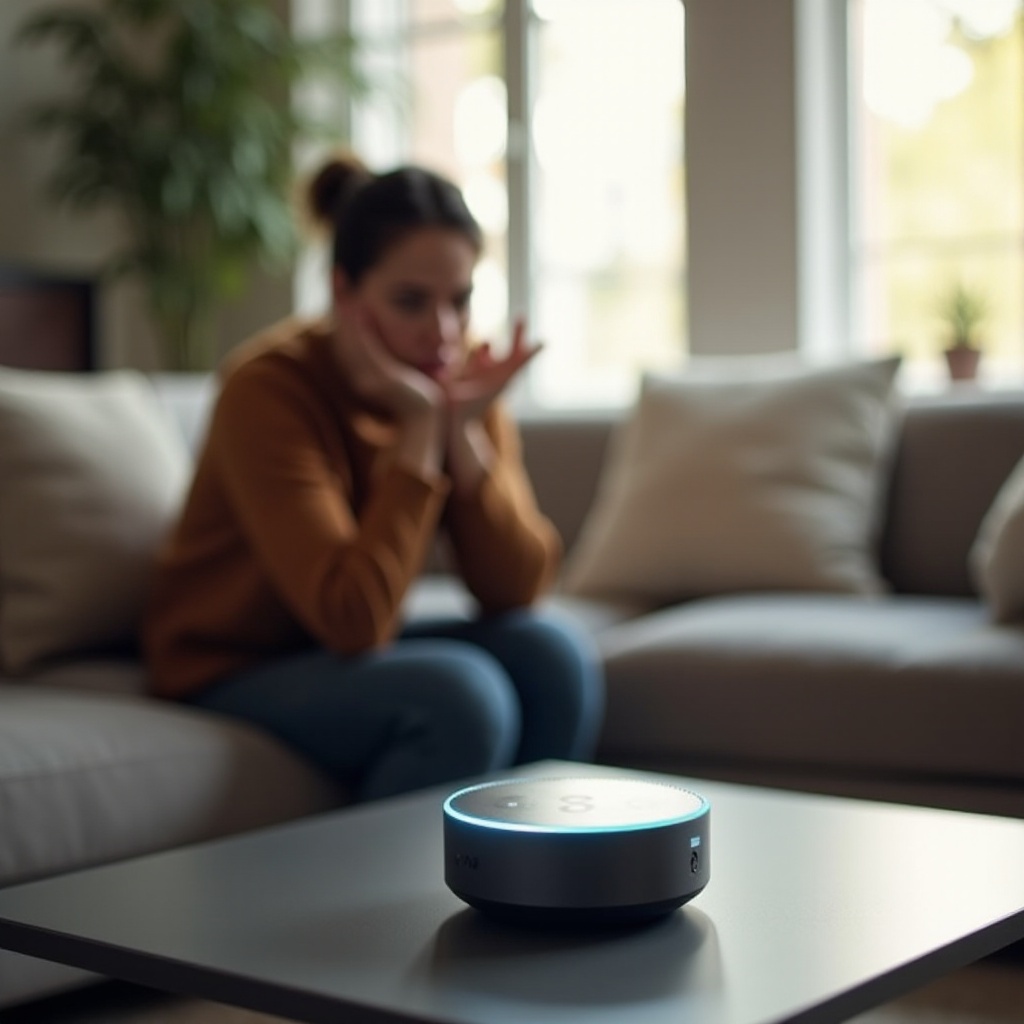
Yanıt vermeyen bir Echo Dot ile uğraşırken, potansiyel sorunları sorunsuz bir şekilde ele almak için bu temel sorun giderme adımlarıyla başlayın.
-
Mikrofonu Kontrol Edin: Mikrofon düğmesinin sessizde olmadığından emin olun, kırmızı halka mikrofonun kapalı olduğunu gösterir.
-
Cihazı Yeniden Başlatın: Echo Dot’unuzu prizden ayırın. Küçük aksaklıkları çözmek için yeniden bağlamadan önce en az 20 saniye bekleyin.
-
İnternet Bağlantısını Doğrulayın: Wi-Fi bağlantınızı kontrol edin; Echo Dot’un doğru ağa bağlı olduğundan ve internetin sabit kaldığından emin olun.
-
Yazılımı Güncelleyin: Alexa uygulaması üzerinden cihazınızın bir yazılım güncellemesine ihtiyacı olup olmadığını kontrol edin. Yazılımı güncel tutmak, istikrarı korumaya yardımcı olur.
-
Paraziti Azaltın: Mikrodalga veya Bluetooth cihazları gibi parazite neden olabilecek elektronik cihazların yakında olmadığından emin olun.
Bu basit eylemleri uygulamak, genellikle Echo Dot’un çalışmasını yeniden sağlamak için yeterli olabilir, daha fazla müdahale gerektirmeyebilir.
Sürekli Sorunlar İçin Gelişmiş Çözümler
Temel sorun giderme sorunu çözmezse, kalıcı problemleri daha etkili bir şekilde çözmek için gelişmiş çözümlere başvurmayı düşünün.
- Echo Dot’u Güncellemek
Cihazınızın en son yazılımı çalıştırdığından emin olun. Alexa uygulamasındaki ayarlara gidin ve hataları düzeltmek ve yeni özelliklere erişmek için ‘Cihaz Yazılım Güncellemeleri’ni seçin.
- Fabrika Ayarlarına Sıfırlama Yapmak
Yazılım güncellemeleri yardımcı olmazsa, fabrika ayarlarına sıfırlamayı düşünün. Mikrofon ve ses kısma düğmelerini ışık halkası turuncu olana kadar basılı tutun. Bu sıfırlama, varsayılan ayarları geri yükler ve dahili aksaklıkları giderir.
- Ağ Parazitini Giderme
Ağ paraziti, ince ama önemli bir sorun olabilir. Cihazınızı yönlendiriciye daha yakın bir yere yerleştirin, Wi-Fi kanalınızı ayarlayın veya paraziti azaltmak için çift bant frekanslarını kullanın. Kesintisiz bir bağlantı için, bir mesh Wi-Fi sistemi düşünün.
Bu çözümleri uygulamak, basit sorun giderme kapsamının ötesindeki temel zorlukları çözebilir ve sonunda cihazınızın yanıt verebilirliğini artırabilir.
Echo Dot’un Ses Tanımasını Geliştirme
Sorun gidermenin ötesine geçerek, Echo Dot’unuzun ses tanıma yeteneklerini optimize etmek, performansı önemli ölçüde artırmak için anahtardır.
- Cihazın Yerleşimini Optimize Etme
Echo Dot’u, sesli komutları kolayca yakalayabileceği açık bir alana yerleştirin. Sesin distorsiyonuna neden olabilecek duvarlardan veya köşelerden kaçının.
- Ses Profilleri Oluşturma
Sık kullanıcılar için ses profilleri oluşturarak doğruluğu artırın. Bu özellik, Alexa’nın farklı sesleri ayırt etmesini sağlayarak yanıtları buna göre özelleştirir.
- Alexa Uygulaması Özelliklerini Kullanma
Alexa uygulamasının özelliklerini keşfedin. Hassasiyet ayarlarını ayarlayın ve Alexa’nın ses geçmişini inceleyerek, ses desenlerinizi öğrenip uyum sağlamasını sağlayın.
Ses tanımayı geliştirmek için bu proaktif önlemleri alarak, akıllı ev deneyiminizi daha da zenginleştiren, daha yanıt veren ve doğru bir Echo Dot’a sahip olacaksınız.
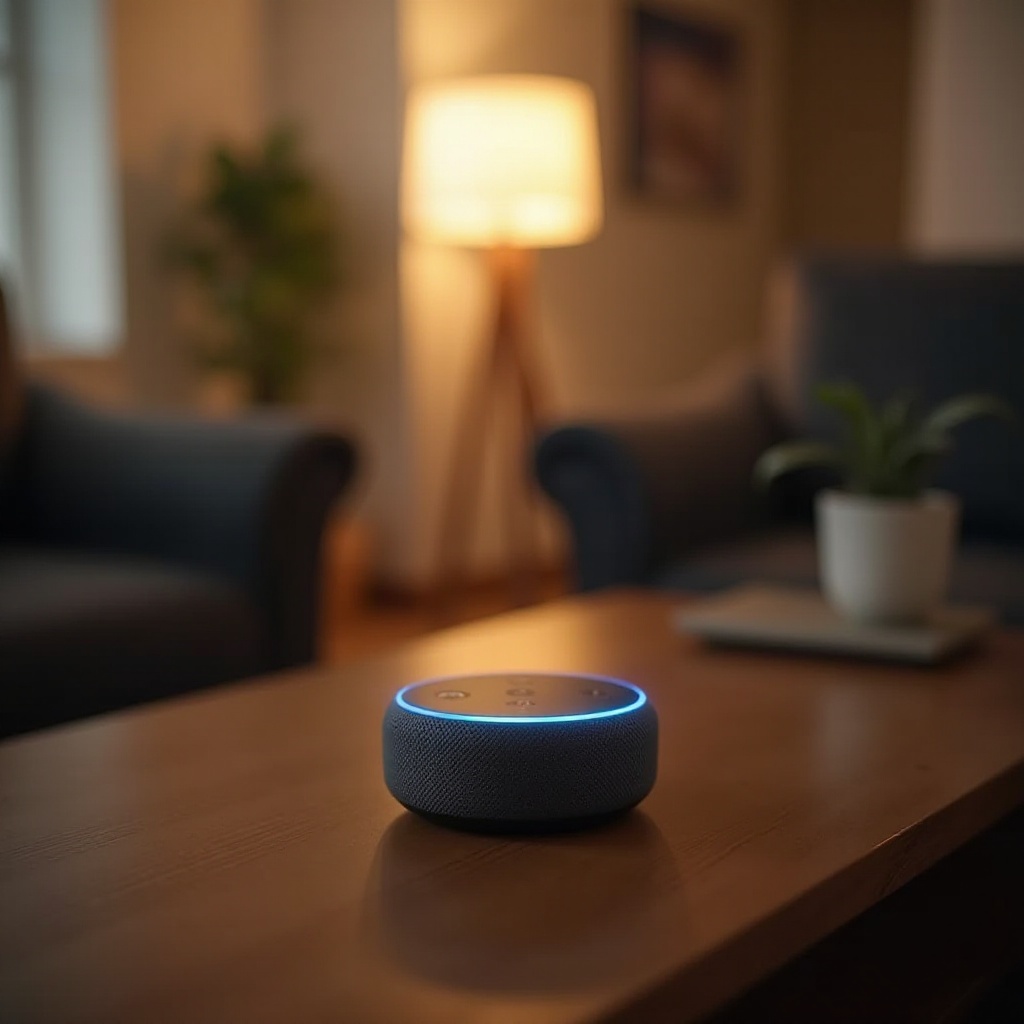
Ne Zaman Profesyonel Yardım Almalı
Tüm çabalarınıza rağmen sorunlar sürerse, profesyonel bir yardım almanın zamanı gelmiş olabilir. Aşağıdaki durumlarda bunu düşünün:
- Tüm sorun giderme adımlarını denediniz, ancak sorun çözülmedi.
- Echo Dot, onarım veya değiştirme gerektiren fiziksel hasar gösteriyor.
- Üretici desteği veya bir teknisyen, temel kullanıcı sorun giderme ötesindeki karmaşık sorunları ele alabilir.
Amazon desteğine ulaşmak, uzman yardım almanızı sağlar. Onlar, detaylı bir teşhis sağlayabilir veya cihazınızın donanım onarımlarına ihtiyacı varsa servis merkezlerini önerebilirler. Bu adım, Echo Dot’unuzun tam işlevselliğinin geri kazanılmasını sağlar.
Sonuç
Yanıt vermeyen bir Echo Dot, sinir bozucu bir deneyim olabilir, ancak doğru yaklaşımla çoğu sorun hızlı bir şekilde çözülabilir. Temel kontrollerden gelişmiş çözümlere kadar, kök nedenleri anlamak ve ele almak, etkili bir şekilde sorun gidermek için önemlidir. Bu kapsamlı kılavuz, Echo Dot’unuzun akıllı evinizin güvenilir ve verimli bir bileşeni olarak kalmasını sağlamak için ihtiyaç duyduğunuz bilgiyi sağlar. Kalıcı sorunlar profesyonel müdahale gerektirebilirken, ses tanımayı optimize etmek için alınacak proaktif önlemler, kullanıcı memnuniyetini artıracaktır. Bu içgörüleri uygulayarak Echo Dot’unuzla sorunsuz bir etkileşimi geri kazanın.
Sıkça Sorulan Sorular
Echo Dot cihazım neden yüksek sesle konuştuğum halde beni duymuyor?
Echo Dot cihazınız, mikrofon sorunları, ağ problemleri veya cihazın kötü yerleştirilmesi nedeniyle sizi duymayabilir. Mikrofonun aktif olduğundan emin olun, internet bağlantınızı kontrol edin ve ses yansımasına neden olan alanlardan kaçının.
Echo Dot cihazımın yazılımını ne sıklıkla güncellemeliyim?
Her birkaç ayda bir güncellemeleri kontrol etmeniz önerilir. Düzenli güncellemeler, Echo Dot cihazınızın düzgün çalışmasını ve hata düzeltmeleriyle sağlanan geliştirilmiş performanstan yararlanmasını sağlar.
Echo Dot cihazını sıfırlamak sorunu çözmezse ne yapmalıyım?
Fabrika ayarlarına sıfırlamak sorunları çözemezse, bağlantı ayarlarını gözden geçirin, ağ müdahalesi olmadığından emin olun ve profesyonel yardım için Amazon desteği ile iletişime geçmeyi düşünün.