Giriş
Dizüstü bilgisayarınıza bir HDD (Sabit Disk Sürücüsü) bağlamak, depolama alanını artırmanın ve verileri daha etkili bir şekilde yönetmenin harika bir yolu olabilir. İster dizüstü bilgisayarınızın yeteneklerini artırmayı hedefliyor olun ister eski bir sürücüden önemli dosyalara erişmek isteyin, harici bir HDD’yi bağlamak, elinizde doğru araçlar ve bilgi olduğunda genellikle kolay bir süreçtir. Bu kapsamlı kılavuzda, HDD’nizi dizüstü bilgisayarınıza bağlarken sorunsuz bir bağlantı sağlamak için her adımı sizinle paylaşacağız.

HDD Uyumluluğunu Anlamak
Uyumluluk, dizüstü bilgisayarınıza bir HDD bağlamadan önce dikkate alınması gereken önemli bir faktördür. Bunun neyi içerdiğine biraz daha yakından bakalım.
Sabit Sürücü Türleri
Günümüzdeki sabit sürücüler esas olarak iki türe ayrılır: HDD’ler (Sabit Disk Sürücüleri) ve SSD’ler (Katı Hal Sürücüleri). HDD’ler veri okumak ve yazmak için dönen disklerine güvenirken, SSD’ler daha hızlı ve daha etkilidir ve veri depolamak için flash belleği kullanır. Dizüstü bilgisayarınız ile kullanmayı planladığınız sürücü türü arasındaki uyumluluğu doğrulamak özellikle SSD’lere özel olarak optimize edilmiş olabilecek yeni dizüstü bilgisayarlar için önemlidir.
USB Bağlantı Noktası Uyumluluğu
Bağlantının bir diğer önemli yönü, dizüstü bilgisayarınızın USB bağlantı noktası uyumluluğudur. Modern dizüstü bilgisayarlar genellikle daha hızlı veri aktarım hızlarını destekleyen USB 3.0 veya daha yeni bağlantı noktalarına sahiptir. HDD’niz performansını en üst düzeye çıkarmak için arayüzünün dizüstü bilgisayarınızın USB bağlantı noktasıyla eşleştiğinden emin olun. Dizüstü bilgisayarınızda USB 2.0 bağlantı noktaları varsa, USB 3.0 ile karşılaştırıldığında potansiyel olarak daha yavaş aktarım hızlarına hazırlıklı olun.
Gerekli Araçlar ve Ekipman
Bir HDD bağlamaya hazırlanırken uygun araçlara ve ekipmana sahip olmak hayati önem taşır. Bu bölüm, doğru aksesuarların nasıl seçileceği konusunda size rehberlik edecektir.
Doğru Kablo veya Adaptörü Seçmek
İhtiyacınız olan kablo veya adaptör türü, HDD’nizin arayüzüne bağlı olacaktır. Çoğu harici HDD USB kablolarına güvenir, ancak eski modeller SATA’dan USB’ye adaptörlere ihtiyaç duyabilir. Doğru kablonun seçilmesi, kararlı bir bağlantı ve optimize edilmiş performans sağlar.
Tavsiye Edilen Harici HDD Markaları
Western Digital, Seagate ve Toshiba gibi birkaç saygın marka, güvenilir harici HDD’ler sunar. Bu markalar, depolama ihtiyaçlarınıza ve bütçe gereksinimlerinize göre seçim yapmanızı sağlayacak çeşitli modeller ve depolama kapasiteleri sunar.
Adım Adım Bağlantı Süreci
Gerekli araçlara sahip olduğunuzda, HDD’nizi bir dizüstü bilgisayara etkili bir şekilde bağlamak için bu adımları izleyin.
Dizüstü Bilgisayarınızı ve HDD’nizi Hazırlama
- Dizüstü bilgisayarınızın yeterli güce sahip olduğundan ve açık olduğundan emin olun.
- Bir dahili HDD’yi harici olarak kullanıyorsanız, onu koruyucu bir kasaya yerleştirin.
Fiziksel Bağlantı Talimatları
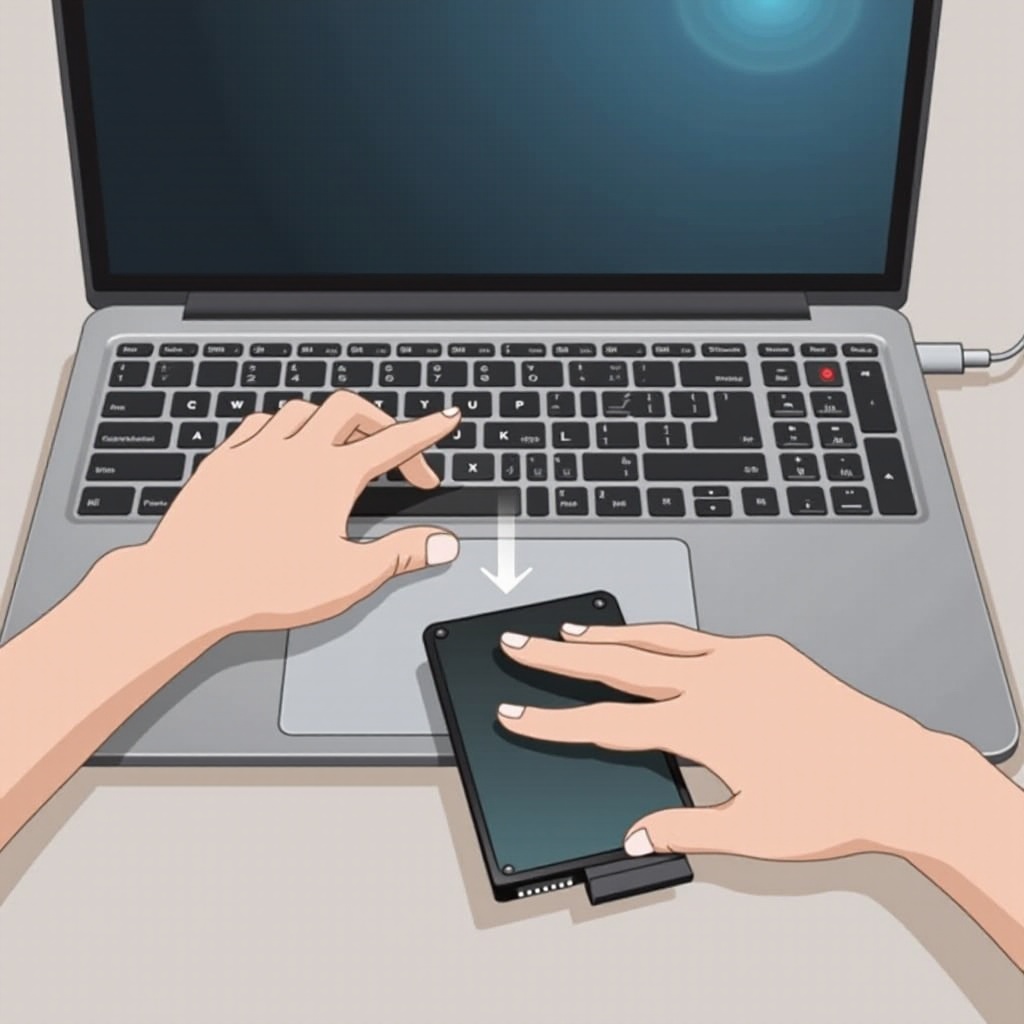
- HDD’yi dizüstü bilgisayarınıza bağlamak için uygun kabloyu veya adaptörü kullanın.
- USB ucunu dizüstü bilgisayarın bağlantı noktasına güvenli bir şekilde yerleştirin.
İlk Kurulum ve Formatlama
- Dizüstü bilgisayarınız bağlandıktan sonra HDD’yi otomatik olarak tanımalıdır.
- Gerekirse, sürücüyü formatlamak için ekrandaki yönergeleri izleyin.
- Windows için NTFS veya cihazlar arası uyumluluk için exFAT gibi uygun bir dosya sistemi seçin.
Yaygın Sorunları Giderme
Bir HDD’yi bağlamak sorunsuz olabilirken, bazı yaygın sorunlar ortaya çıkabilir. İşte nasıl çözüleceğine dair ipuçları.
HDD’nin Dizüstü Bilgisayar Tarafından Tanınmaması
- Tüm kabloların güvenli bir şekilde bağlandığını doğrulayın.
- Portun arızalı olup olmadığını kontrol etmek için farklı USB bağlantı noktalarını deneyin.
- Dizüstü bilgisayarınızda uyumluluğu artırmak için USB sürücülerini güncellemeyi düşünün.
Performans ve Hız Sorunları
- Daha iyi hızlar için HDD’nin bir USB 3.0 soketine bağlı olduğundan emin olun.
- Veri bozulmasını en aza indirmek için daha kısa kablolar tercih edin.
- HDD’nizin durumunu doğrulamak için tanılama araçlarını kullanın.
Dahili HDD’yi Harici Olarak Kullanmak
Bir dahili HDD’yi harici olarak kullanmak isterseniz, aşağıdaki adımlar size yol gösterecektir.
Doğru Harici Kasa Seçimi
Dahili HDD’nizin boyutuna ve türüne uygun bir kasa seçin (dizüstü bilgisayarlar için 2.5 inç, masaüstü bilgisayarlar için 3.5 inç). Bağlanılabilirlik için doğru USB arayüzünü desteklediğinden emin olun.
Kurulum Rehberi
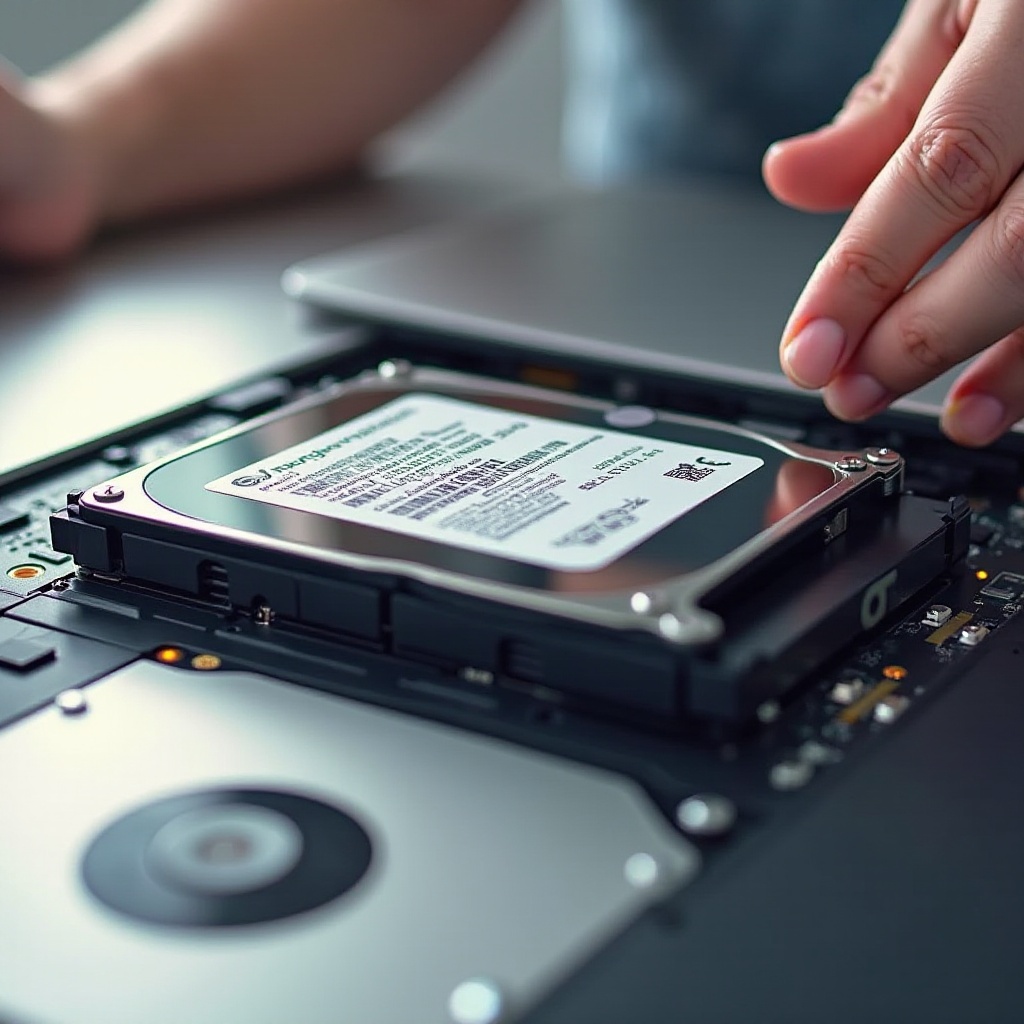
- Kasayı dikkatlice açın ve dahili HDD’yi yerleştirin.
- Sürücüyü sabitlemek için kasa seti içinde sağlanan vidaları veya klipsleri kullanın.
- Toz ve diskin zarar görmesini önlemek için kasayı kapatın.
Performansı Artırma İpuçları
Bağlantı sonrası HDD’nizin performansını optimize etmek, verilerinizi etkili bir şekilde yönetmek için çok önemlidir.
Veri Aktarım Hızını Artırmak
- Daha iyi performans için aygıt yazılımını ve sürücüleri güncel tutun.
- Daha iyi veri bant genişliği için doğrudan özel USB bağlantı noktalarına bağlanın, hub kullanmaktan kaçının.
Verilerin Güvenliğini Sağlamak
- Veri kaybını önlemek için düzenli olarak önemli verileri yedekleyin.
- Veri bozulmasını veya kötü amaçlı yazılımları önlemek için HDD’nizi güvenilir antivirüs yazılımları ile koruyun.
Sonuç
Sonuç olarak, bir HDD’yi dizüstü bilgisayarınıza bağlamak, depolama kapasitesini artırmanın ve verilere kolayca erişmenin etkili bir yoludur. Bu kılavuza uyarak, sorunsuz bir bağlantı sağlayabilir, her türlü sorunu etkili bir şekilde giderebilir ve HDD’nizin performansını optimize edebilirsiniz.
Sıkça Sorulan Sorular
Dizüstü bilgisayarıma USB portu olmadan bir HDD bağlayabilir miyim?
Evet, doğru adaptörlerle USB portları olmadan HDD bağlantısı için Ethernet veya Thunderbolt portunu kullanabilirsiniz.
Dizüstü bilgisayarım HDD’yi tanımıyorsa ne yapmalıyım?
Tüm kabloların güvenli bir şekilde bağlı olduğundan emin olun, başka bir USB portunu deneyin ve dizüstü bilgisayarınızın sürücülerini güncelleyin. Sorun devam ederse, HDD’yi başka bir cihazla test edin.
Harici HDD’min performansını nasıl artırabilirim?
USB 3.0’ı daha yüksek transfer hızları için kullanın, sürücülerin güncel olduğundan emin olun ve tanılama yazılımıyla sürücü sağlığını koruyun.