Pengenalan
AirPods Apple telah merevolusi audio nirkabel dengan desain yang ramping dan fitur canggih. Di antaranya adalah kemampuan untuk membuat Siri membacakan teks masuk Anda, menjaga Anda tetap terhubung tanpa harus terus memeriksa perangkat Anda. Jika fungsi ini tiba-tiba berhenti, ini dapat mengganggu rutinitas Anda. Mengenali masalah yang menyebabkan ini dan mengetahui cara mengatasi masalah tersebut secara efektif dapat membantu Anda mempertahankan pengalaman mulus yang dikenal dari AirPods.

Alasan Umum AirPods Gagal Membaca Teks
Memahami mengapa AirPods Anda tidak membacakan teks adalah langkah pertama untuk menyelesaikan masalah. Beberapa faktor bisa menyebabkan:
-
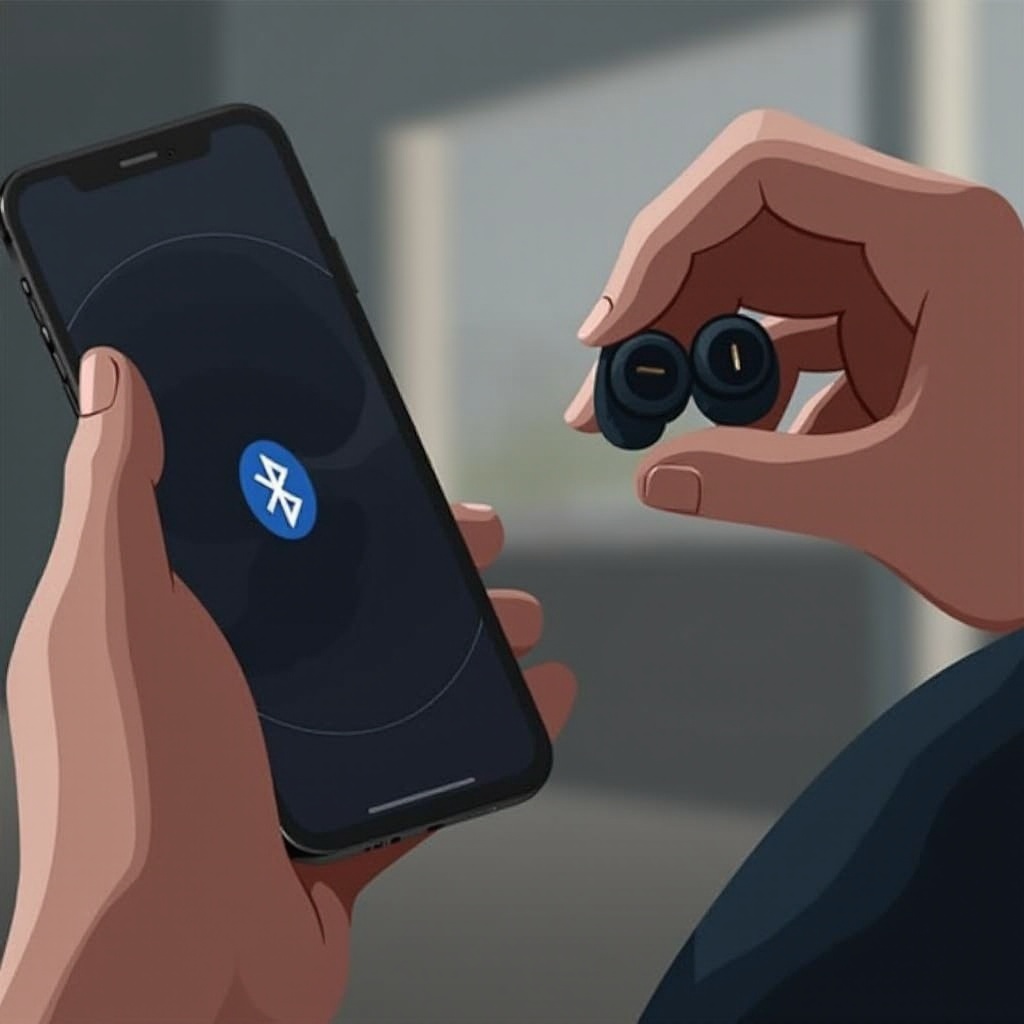
Koneksi Bluetooth: Koneksi Bluetooth yang lemah atau tidak stabil dapat menghambat transmisi pemberitahuan teks ke AirPods Anda.
-
Konfigurasi Siri: Pengaturan Siri yang salah dapat mencegah AirPods Anda mengumumkan pesan.
-
Kompatibilitas Perangkat Lunak: Perangkat iOS atau firmware yang usang dapat mempengaruhi komunikasi, mengganggu fitur pembacaan teks.
Memahami penyebab potensial ini memungkinkan Anda mengambil langkah-langkah yang diperlukan untuk pemecahan masalah dan memperbaiki masalah tersebut.
Cara Mengaktifkan Mengumumkan Pesan Dengan Siri
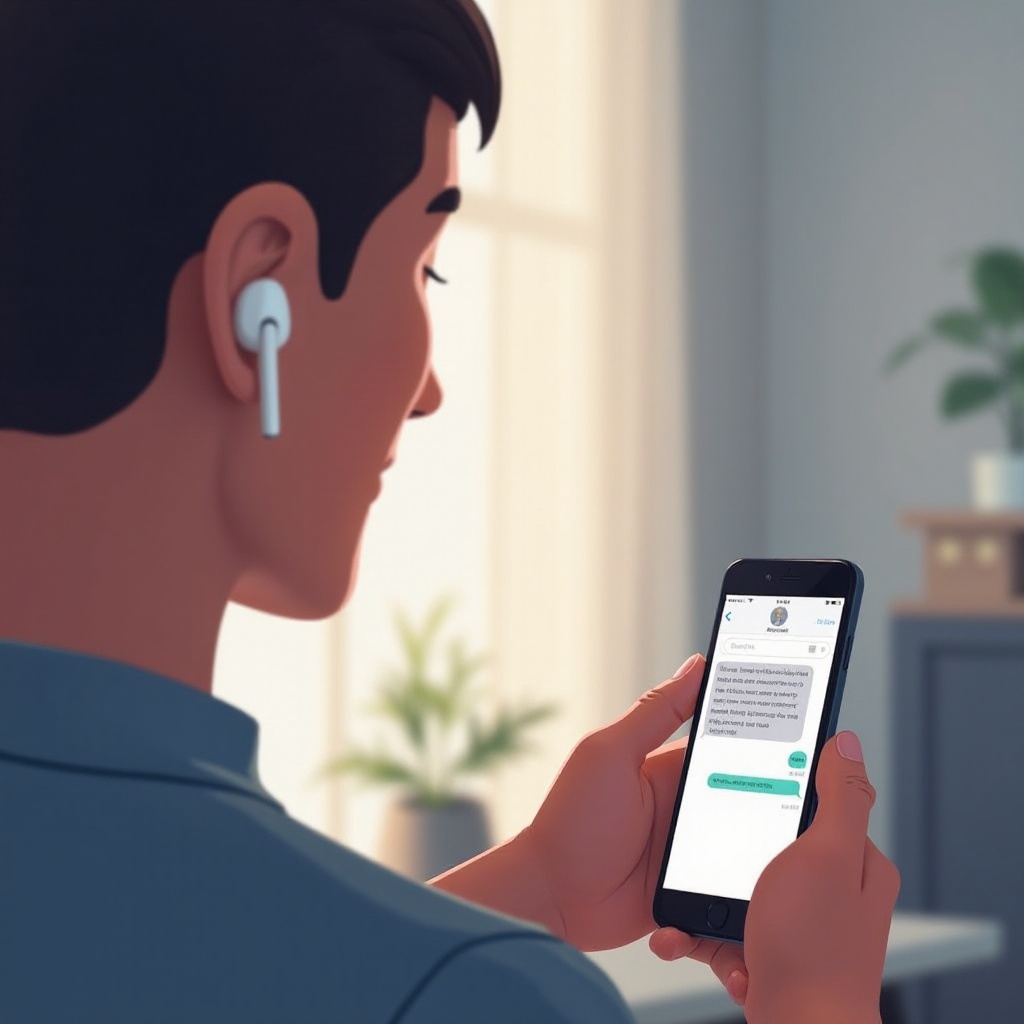
Memastikan fitur ‘Mengumumkan Pesan Dengan Siri’ aktif adalah penting agar AirPods Anda dapat berfungsi secara efektif. Ikuti langkah-langkah ini:
-
Akses Pengaturan: Mulailah dengan membuka aplikasi Pengaturan di iPhone Anda.
-
Arahkan ke Pemberitahuan: Gulir ke bawah dan ketuk ‘Pemberitahuan’.
-
Konfigurasikan Mengumumkan Pesan: Pilih ‘Mengumumkan Pesan Dengan Siri’ dari daftar.
-
Aktifkan Fitur: Pastikan fitur ini menyala dan sesuaikan aplikasi yang diizinkan untuk pengumuman pesan.
-
Pilih Headphone: Verifikasi bahwa AirPods Anda dipilih sebagai output headphone untuk fungsi ini.
Mengaktifkan pengaturan ini memungkinkan AirPods Anda berfungsi sebagai asisten pribadi, dengan lancar membacakan pesan Anda dengan suara keras.
Langkah Pemecahan Masalah Untuk Memperbaiki Masalah Pembacaan Teks
Jika mengaktifkan ‘Mengumumkan Pesan Dengan Siri’ tidak menyelesaikan masalah, pemecahan masalah tambahan mungkin diperlukan.
Periksa Bluetooth dan Koneksi Perangkat
-
Pengaturan Bluetooth: Buka Pengaturan > Bluetooth untuk mengonfirmasi bahwa AirPods Anda terhubung. Jika tidak, ketuk nama AirPods untuk menyambung kembali.
-
Kedekatan Perangkat: Pastikan AirPods Anda tetap cukup dekat dengan perangkat Anda untuk mendapatkan sinyal Bluetooth yang kuat.
Pastikan Perangkat Lunak Terkini
Perangkat lunak usang kadang-kadang bisa menjadi akar masalah:
-
Pembaruan iOS: Arahkan ke Pengaturan > Umum > Pembaruan Perangkat Lunak untuk mengunduh dan memasang pembaruan yang tersedia.
-
Pembaruan Firmware: Sambungkan AirPods Anda ke perangkat Anda dan pastikan mereka menerima pembaruan firmware otomatis kapan pun tersedia.
Periksa Pengaturan Siri dan Pemberitahuan
-
Optimalkan Pengaturan Siri: Di Pengaturan > Siri & Pencarian, konfirmasikan bahwa opsi ‘Dengarkan Hey Siri’ dan ‘Izinkan Siri Saat Terkunci’ dihidupkan.
-
Izin Pemberitahuan: Verifikasi bahwa aplikasi pesan Anda dapat mengirim pemberitahuan dengan memeriksa Pengaturan > Pemberitahuan.
Pemeriksaan rutin ini mengatasi beberapa potensi masalah dengan fitur pengumuman teks yang tidak berfungsi dengan baik.
Faktor yang Mempengaruhi Pengumuman Teks AirPods
Faktor eksternal juga dapat mempengaruhi kinerja AirPods Anda.
Pengaturan Jangan Ganggu dan Mode Fokus
-
Periksa Jangan Ganggu: Jika diaktifkan, fitur ini mungkin mencegah AirPods Anda mengumumkan teks.
-
Kelola Mode Fokus: Mode-mode ini dapat membisukan pemberitahuan, jadi izinkan AirPods Anda menerimanya selama sesi fokus.
Tingkat Baterai dan Kebutuhan Pengisian Daya
-
Periksa Daya Baterai: Pastikan AirPods dan kasingnya terisi daya dengan cukup karena baterai rendah dapat mempengaruhi pemberitahuan.
-
Vitalitas Kasing Pengisi Daya: Jaga agar kasing tetap terisi daya untuk memastikan operasi yang lancar dan mendukung pembaruan firmware.
Gangguan Lingkungan
- Kelola Gangguan: Faktor eksternal seperti dinding atau perangkat elektronik dapat mengganggu sinyal Bluetooth, jadi jaga jalur yang jelas antara perangkat Anda dan AirPods.
Mempertimbangkan hal-hal ini dapat membantu mempertahankan kinerja yang efisien dari fitur pembacaan teks AirPods Anda.
Solusi Lanjutan dan Kapan Harus Mencari Bantuan
Jika masalah tetap ada meski telah Anda upayakan, cobalah pemecahan masalah yang lebih lanjut.
Mengatur Ulang AirPods Anda
- Letakkan AirPods dalam kasing pengisi daya dan tutup tutupnya.
- Setelah 30 detik, buka tutupnya.
- Tekan tombol pengaturan di bagian belakang hingga lampu status berkedip amber.
- Sambungkan kembali AirPods Anda melalui Bluetooth.
Menghubungi Dukungan Apple
Untuk masalah yang belum terselesaikan, hubungi Dukungan Apple. Mereka dapat mengidentifikasi apakah masalah tersebut terkait perangkat keras, yang mungkin memerlukan perbaikan atau penggantian.
Praktik Terbaik untuk Memelihara Kinerja AirPods
Pastikan AirPods Anda tetap dalam kondisi terbaik dengan menerapkan tips perawatan berikut:
- Bersihkan secara teratur untuk mencegah penumpukan.
- Hindari mengeksposnya ke lingkungan yang sangat basah atau kering.
- Simpan dengan benar dalam kasingnya saat tidak digunakan untuk mencegah kerusakan yang tidak perlu.
Kesimpulan
Mempertahankan kemampuan membaca teks AirPods Anda membantu interaksi yang tidak terganggu dengan perangkat Anda. Dengan memahami potensi masalah, memecahkan masalah secara efektif, dan melakukan perawatan rutin, Anda dapat memastikan kinerja yang optimal. Apakah Anda memperbaiki masalahnya secara mandiri atau mencari bantuan dari Apple, mempertahankan konsistensi dalam kinerja selalu dapat dicapai.
Pertanyaan yang Sering Diajukan
Mengapa Siri saya tidak mengumumkan pesan lagi?
Siri mungkin tidak mengumumkan pesan jika fitur ‘Umumkan Pesan’ dinonaktifkan atau jika dibungkam oleh pengaturan seperti Jangan Ganggu atau Mode Fokus.
Apakah mengatur ulang pengaturan notifikasi dapat membantu AirPods membaca teks?
Ya, memastikan aplikasi pesan memiliki akses notifikasi dan bahwa Umumkan Pesan aktif dapat menyelesaikan masalah dengan AirPods membaca teks.
Seberapa sering saya harus memperbarui firmware AirPods saya?
Dianjurkan untuk menjaga iOS dan firmware tetap diperbarui. Pastikan AirPods Anda tetap dalam kotaknya dan terhubung untuk pembaruan otomatis saat tersedia.