Pengenalan
Apakah Anda merasa frustrasi karena earbud Beats Anda tidak terhubung ke iPhone? Anda tidak sendirian. Banyak pengguna mengalami masalah dengan earbud nirkabel yang gagal terhubung. Untungnya, dengan pengetahuan dan teknik yang tepat, masalah ini sering dapat diatasi. Panduan komprehensif ini akan memberikan langkah pemecahan masalah yang efektif dan solusi lanjutan.
Memahami Proses Koneksi
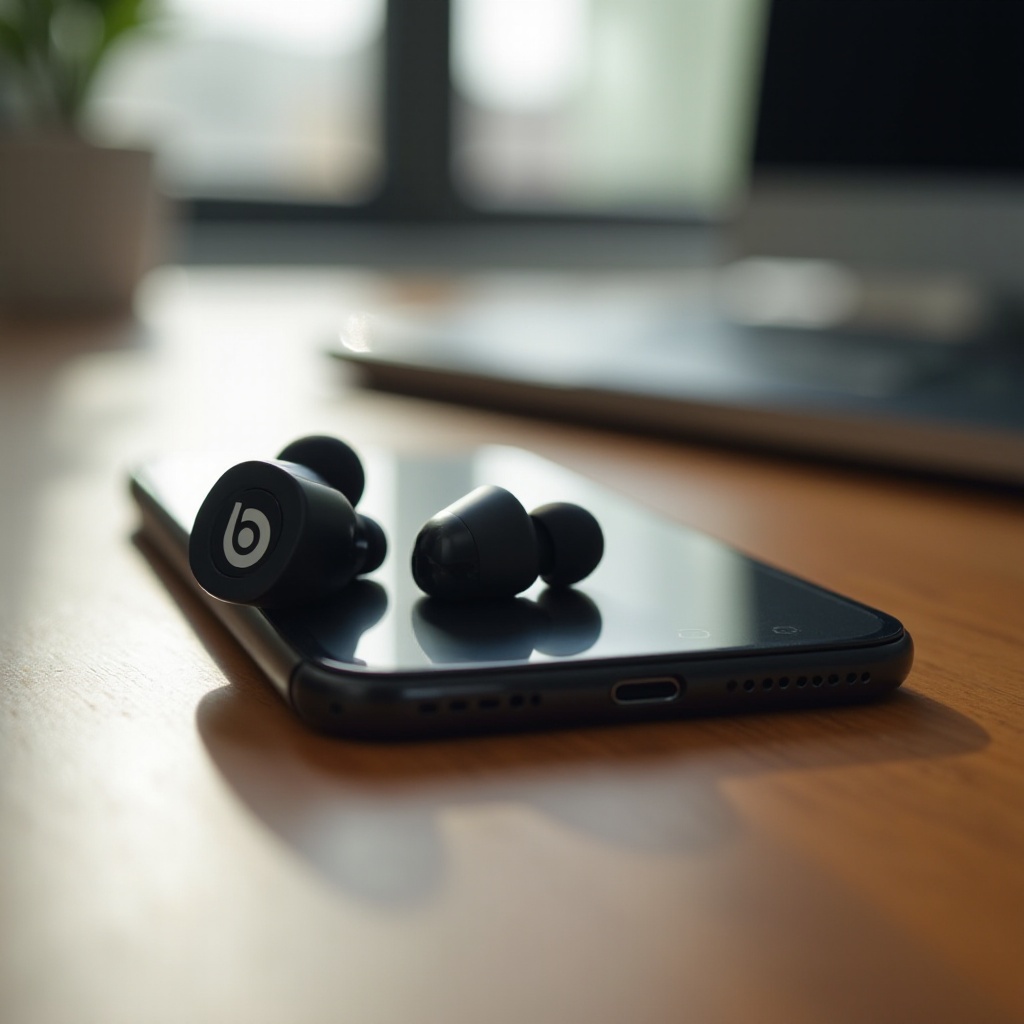
Teknologi Bluetooth adalah tulang punggung koneksi nirkabel antara earbud Beats dan iPhone. Ini memfasilitasi komunikasi yang lancar, memungkinkan transmisi audio yang jernih. Namun, masalah konektivitas dapat timbul ketika sinkronisasi antara perangkat terganggu. Memahami proses koneksi sangat penting untuk mendiagnosis dan memperbaiki masalah ini secara efisien, yang sangat berharga saat Anda melanjutkan pemecahan masalah.
Langkah-langkah Pemecahan Masalah Awal
Sebelum mempertimbangkan solusi lanjutan, mulai dengan langkah-langkah dasar namun penting ini untuk memecahkan masalah konektivitas:
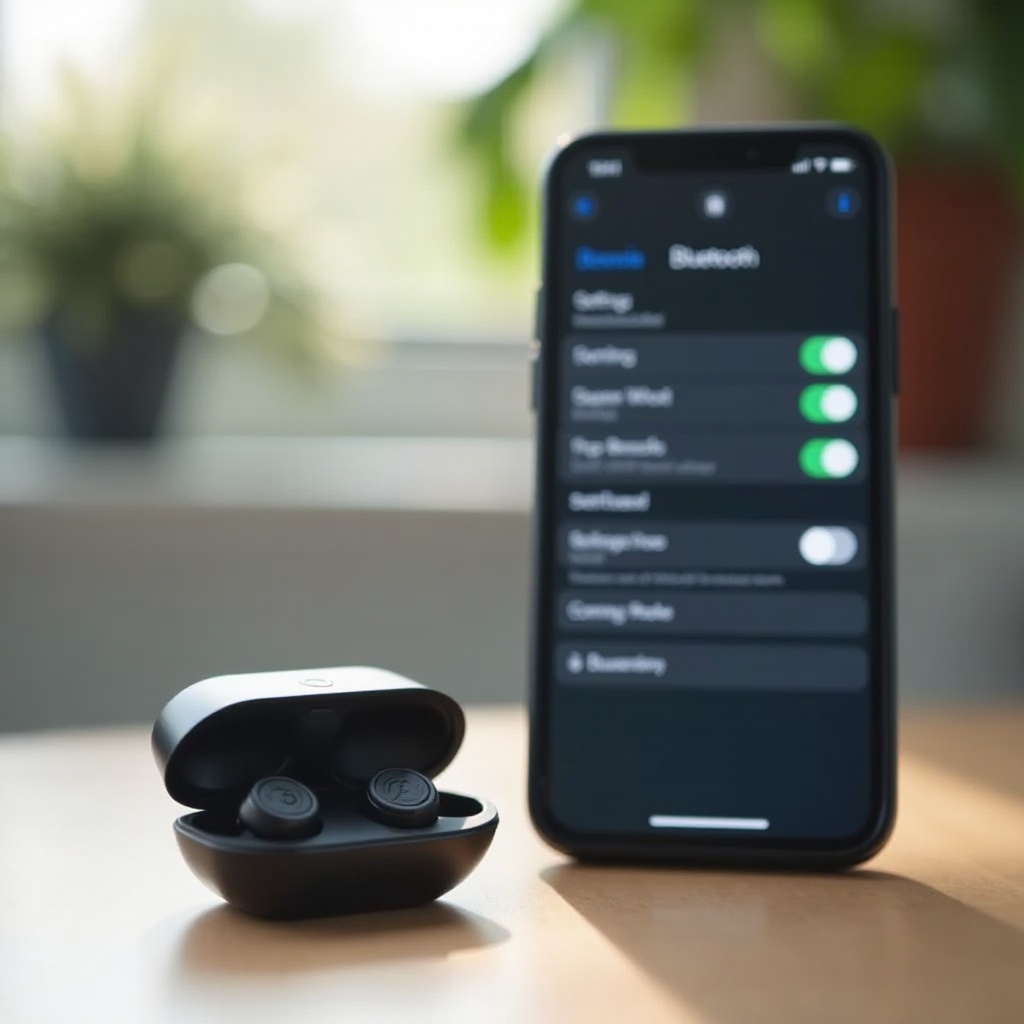
- Pastikan Bluetooth diaktifkan pada iPhone Anda:
- Buka aplikasi Pengaturan.
-
Ketuk Bluetooth dan pastikan itu aktif.
-
Mulai ulang Kedua Perangkat:
- Matikan earbud Beats Anda dengan menekan tombol daya.
-
Mulai ulang iPhone Anda dengan menahan tombol daya dan geser untuk mematikan.
-
Periksa Tingkat Baterai:
- Verifikasi bahwa kedua perangkat memiliki daya baterai yang cukup. Tingkat baterai yang rendah dapat melemahkan kekuatan konektivitas.
Dengan mengikuti langkah-langkah sederhana ini, banyak masalah kecil dapat segera teratasi. Jika upaya ini tidak memperbaiki masalah, maka Anda mungkin memerlukan teknik yang lebih maju.
Teknik Pemecahan Masalah Lanjutan
Untuk masalah konektivitas yang persisten, pertimbangkan untuk menerapkan solusi yang lebih komprehensif:
- Setel Ulang Earbud Beats:
- Tekan dan tahan tombol daya selama sekitar 10 detik hingga Anda melihat indikator LED berkedip.
-
Setelan ulang ini menghapus data dan pengaturan pasangan yang sudah ada.
-
Lupakan dan Pasang Ulang Perangkat:
- Arahkan ke Pengaturan > Bluetooth pada iPhone Anda.
- Ketuk ikon i di sebelah nama perangkat Beats Anda dan pilih Lupakan Perangkat Ini.
-
Mulailah proses pemasangan ulang dengan memilih earbud Beats Anda dari daftar perangkat yang tersedia.
-
Perbarui iOS dan Firmware:
- Pastikan sistem operasi iPhone Anda terbaru dengan menuju ke Pengaturan > Umum > Pembaruan Perangkat Lunak.
- Gunakan aplikasi Beats untuk memeriksa dan menerapkan setiap pembaruan firmware terbaru yang tersedia untuk earbud Anda.
Menerapkan teknik lanjutan ini seringkali mengatasi masalah konektivitas yang lebih serius. Namun, jika masalah terus berlanjut, eksplorasi lebih lanjut mungkin diperlukan.
Menyelesaikan Masalah yang Berkepanjangan
Dalam beberapa kasus, masalah berkepanjangan dapat terjadi karena faktor lingkungan atau masalah kompatibilitas perangkat:
- Gangguan dari Perangkat Lain:
-
Perangkat seperti microwave, telepon nirkabel, atau router Wi-Fi dapat menyebabkan gangguan Bluetooth. Mempertahankan jarak fisik dari item ini selama pemasangan dapat membantu.
-
Periksa Kompatibilitas Perangkat:
- Periksa kompatibilitas model iPhone Anda dengan earbud Beats Anda. Konsultasikan sumber resmi Apple atau Beats untuk informasi kompatibilitas mendetail.
Mengatasi faktor tambahan ini dapat menyelesaikan masalah yang berkepanjangan secara efektif, memastikan konektivitas yang andal.
Sumber Daya Tambahan
Jika semua percobaan pemecahan masalah gagal, sumber daya dan dukungan tambahan bisa sangat membantu. Situs web resmi Beats dan Apple menawarkan dokumentasi dukungan yang luas, termasuk solusi khusus masalah dan forum komunitas di mana sesama pengguna berbagi saran dan tips.
Kesimpulan
Mengalami masalah dalam menghubungkan earbud Beats ke iPhone Anda bisa membuat gusar, tetapi dengan panduan yang diberikan dalam artikel ini, Anda akan siap untuk mengatasi dan menyelesaikan tantangan ini. Dengan mengikuti teknik yang diuraikan, Anda dapat memulihkan kenikmatan audio Anda dan mempertahankan konektivitas yang lancar. Untuk masalah yang berlanjut meskipun sudah melakukan pemecahan masalah, jangan ragu untuk menghubungi dukungan pelanggan untuk mendapatkan bantuan lebih lanjut.
Pertanyaan yang Sering Diajukan
Mengapa earbud Beats saya terus terputus dari iPhone saya?
Putusnya koneksi secara konsisten dapat disebabkan oleh gangguan Bluetooth atau perangkat lunak yang usang. Pastikan kedua perangkat diperbarui dan periksa adanya penghalang yang mempengaruhi sinyal Bluetooth.
Bagaimana cara mereset earbud Beats saya?
Untuk mereset earbud Beats Anda, tekan dan tahan tombol daya selama sekitar 10 detik hingga indikator LED berkedip. Tindakan ini akan menghapus koneksi sebelumnya.
Bisakah pembaruan perangkat lunak mempengaruhi konektivitas dengan earbud Beats?
Ya, pembaruan dapat secara signifikan mempengaruhi konektivitas. Pembaruan sering kali mencakup perbaikan bug dan peningkatan kinerja yang meningkatkan fungsi Bluetooth. Memastikan iPhone dan firmware Beats Anda diperbarui memastikan kinerja yang optimal.