Pendahuluan
Integrasi AirPods dengan PC secara mulus meningkatkan pengalaman audio Anda secara berlipat. Teknologi nirkabel yang dikombinasikan dengan desain inovatif Apple memastikan AirPods menawarkan kualitas suara yang luar biasa dan portabilitas. Namun, menghubungkan AirPods ke PC, yang biasanya tidak memiliki kompatibilitas langsung, memerlukan adaptor Bluetooth. Panduan ini mencakup pemilihan adaptor yang sempurna, pengaturannya, dan mengatasi tantangan teknis.
Mengapa Memilih AirPods untuk PC Anda?
AirPods telah memantapkan posisinya dalam teknologi audio nirkabel karena keandalan dan output suara superior. Mereka menyediakan suara yang jelas, pembatalan kebisingan, dan kemudahan pemasangan dengan perangkat Apple. Ketika digunakan dengan PC, mereka meningkatkan konferensi video, permainan, dan streaming media melalui audio yang imersif.
Teknologi nirkabel meningkatkan kenyamanan dengan menghilangkan kabel yang kusut dan peralatan besar. Desain ramping dan kontrol intuitif AirPods membuatnya mudah untuk multitasking sambil mengalami audio berkualitas tinggi.
Memahami peran adaptor Bluetooth sangat penting dalam memfasilitasi koneksi ini.
Memahami Adaptor Bluetooth untuk PC
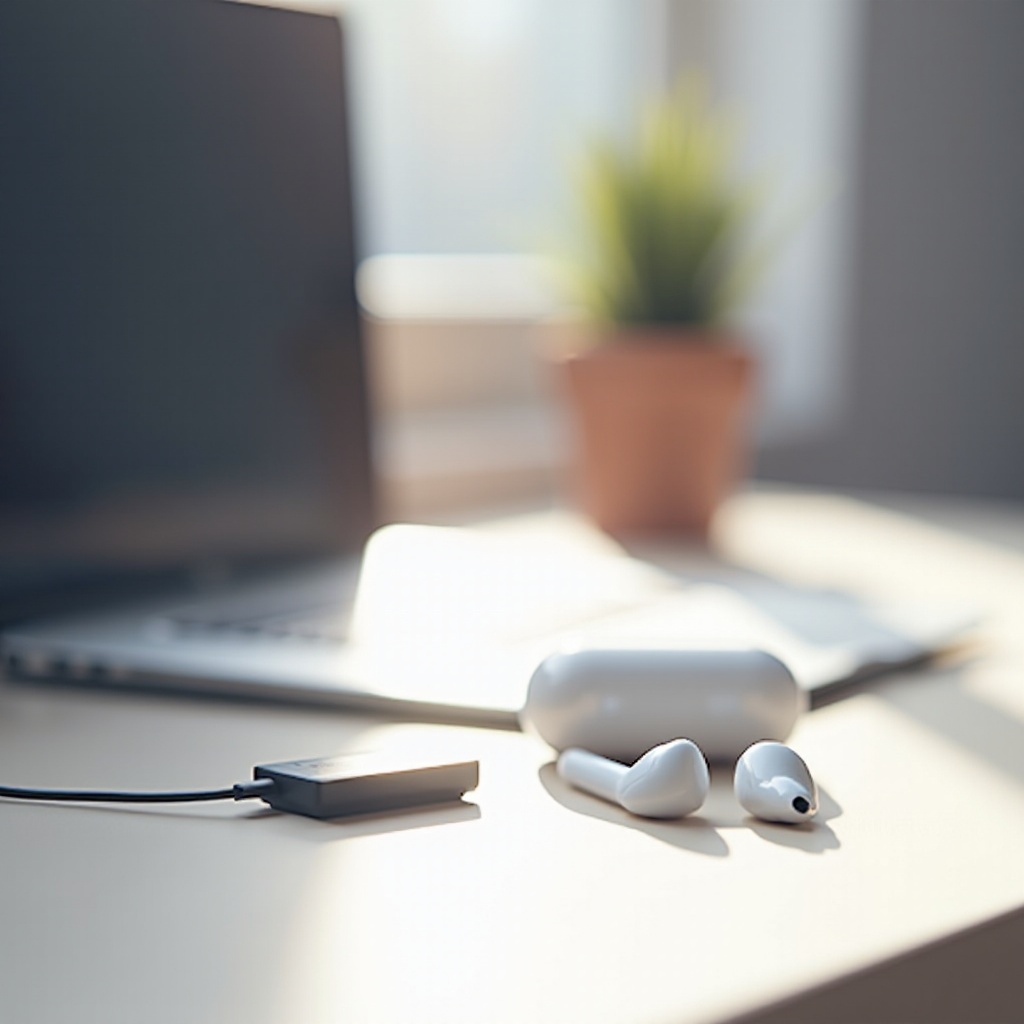
Untuk memasangkan AirPods Anda dengan PC, Anda memerlukan adaptor Bluetooth.
Adaptor Bluetooth adalah perangkat kecil yang dicolokkan ke port USB PC Anda, memungkinkan konektivitas audio nirkabel. Itu pada dasarnya menambahkan fungsi Bluetooth ke PC yang tidak memiliki dukungan bawaan.
Ada dua jenis utama adaptor: dongle USB dan kartu PCIe. Dongle USB portabel dan nyaman, menawarkan fungsionalitas plug-and-play. Kartu PCIe, meskipun memerlukan instalasi ke motherboard PC, biasanya menyediakan konektivitas yang lebih kuat.
Sekarang mari kita jelajahi cara memilih adaptor Bluetooth yang sempurna untuk kebutuhan Anda.
Memilih Adaptor Bluetooth yang Tepat untuk AirPods
Tidak semua adaptor Bluetooth sama efektifnya. Memilihnya melibatkan pertimbangan beberapa faktor:
Prioritaskan kompatibilitas dengan Bluetooth 5.0 untuk kecepatan transfer data yang dioptimalkan, jangkauan yang lebih baik, dan efisiensi energi. Driver yang didukung dengan baik meningkatkan kemudahan pengaturan dan pengenalan perangkat.
Pada tahun 2024, model-model unggulan seperti TP-Link UB400 dan ASUS BT500 menawarkan keandalan dan pengalaman yang kaya fitur. Desain kompak TP-Link UB400 memastikan kepraktisan, sedangkan ASUS BT500 menunjukkan kemampuan Bluetooth 5.0 yang canggih.
Setelah memilih adaptor, langkah selanjutnya adalah menjalin koneksi yang solid.
Panduan Instalasi dan Pengaturan
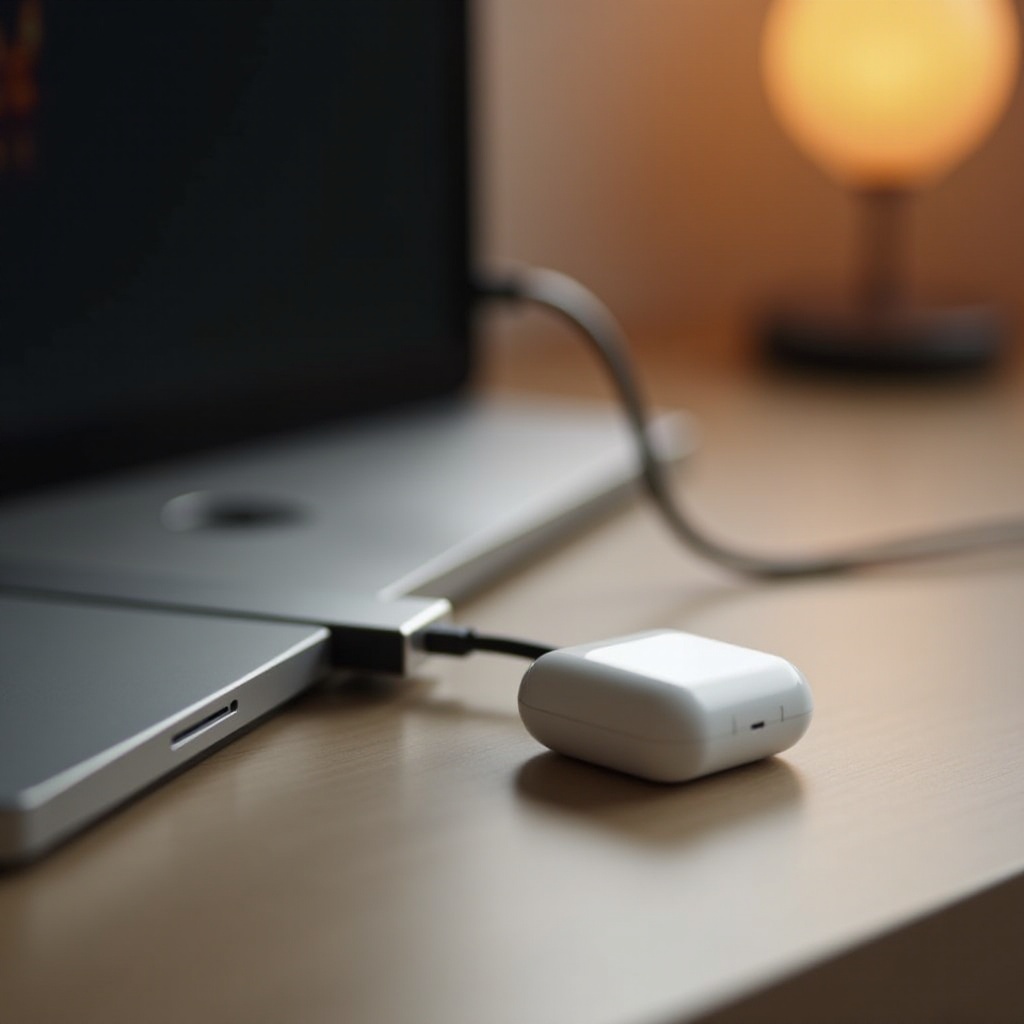
Ikuti panduan langkah demi langkah ini untuk menghubungkan AirPods ke PC Anda menggunakan adaptor Bluetooth:
- Pastikan PC dan AirPods Anda aktif, dan port USB berfungsi. Isi daya penuh AirPods Anda untuk mencegah gangguan pengaturan.
- Masukkan adaptor Bluetooth ke port USB yang tersedia.
- Instal driver yang diperlukan jika diinstruksikan.
- Aktifkan Bluetooth melalui pengaturan PC.
- Buka kotak AirPods di dekat PC Anda, tekan tombol pemasangan sampai lampu indikator berkedip.
- Pada PC Anda, cari perangkat, pilih AirPods, dan pastikan pemasangan.
Dengan pengaturan selesai, pastikan koneksi tetap stabil dengan mengatasi masalah umum.
Mengatasi Masalah Koneksi Umum
Terkadang teknologi mengalami kegagalan. Berikut cara mengatasi masalah konektivitas yang sering terjadi:
Pastikan adaptor terpasang dengan benar dengan memeriksa kembali koneksi. Cari driver yang diperbarui jika pemasangan gagal. Verifikasi jangkauan AirPods yang memadai dengan menghilangkan hambatan potensi.
Pertahankan stabilitas koneksi dengan meminimalkan gangguan sinyal. Putuskan hubungan perangkat Bluetooth yang tidak digunakan dari PC.
Dengan pengaturan yang stabil, Anda dapat lebih menyempurnakan pengalaman audio Anda.
Meningkatkan Pengalaman Audio Anda
Mencapai suara terbaik melibatkan lebih dari sekadar menghubungkan; penyempurnaan yang cermat adalah kunci.
Sempurnakan pengaturan audio PC, sesuaikan volume dan pastikan pembaruan driver untuk hasil terbaik. Jelajahi perangkat lunak seperti Boom 3D untuk pengalaman audio yang lebih kaya melalui pengaturan equalizer yang tepat.
Maksimalkan pengaturan AirPods-PC Anda untuk kualitas suara yang tak tertandingi. Akhirnya, mari kita simpulkan dan menarik kesimpulan-kesimpulan yang berwawasan.
Kesimpulan
Menghubungkan AirPods ke PC melalui adaptor Bluetooth membuka jalan untuk audio nirkabel yang superior. Memilih adaptor yang kuat dan memahami proses pengaturan dan pemecahan masalah memastikan Anda memanfaatkan kemampuan ini. Manfaatkan evolusi teknologi yang meningkatkan pengalaman sehari-hari, baik dalam pekerjaan maupun permainan.
Pertanyaan yang Sering Diajukan
Bisakah semua PC terhubung ke AirPods menggunakan adaptor Bluetooth?
Tidak semua PC memiliki Bluetooth bawaan. Adaptor Bluetooth yang kompatibel memungkinkan konektivitas untuk sebagian besar sistem.
Bagaimana cara menjaga koneksi yang stabil antara PC dan AirPods saya?
Pastikan jarak antara perangkat dekat, minimalkan gangguan dari perangkat lain, dan secara rutin perbarui driver serta firmware.
Apa yang harus saya lakukan jika adaptor Bluetooth saya berhenti bekerja?
Instal ulang perangkat lunak driver, periksa masalah perangkat keras, atau tingkatkan ke model yang lebih baru untuk kompatibilitas yang lebih baik.