Pendahuluan
Memasangkan keyboard dengan tablet Anda dapat meningkatkan fungsionalitas perangkat, mengubahnya menjadi pusat produktivitas. Dengan menghubungkan keyboard, tablet Anda tidak hanya untuk hiburan; ini menjadi alat yang kuat untuk bekerja, berkreasi, dan berkomunikasi secara efisien. Panduan ini memberikan instruksi langkah demi langkah untuk memasangkan keyboard dengan tablet Anda, menyelesaikan masalah umum, dan menjelajahi tips lanjutan untuk penggunaan optimal.

Manfaat Menggunakan Keyboard dengan Tablet
Menambahkan keyboard ke pengaturan tablet Anda meningkatkan banyak aspek interaksi perangkat:
-
Peningkatan Produktivitas: Mengetik pada keyboard fisik lebih cepat dan lebih akurat dibandingkan menggunakan layar sentuh. Ini memungkinkan Anda menyusun dokumen, menjawab email, dan terlibat dalam sesi mengetik panjang tanpa ketidaknyamanan.
-
Kenyamanan Mengetik yang Ditingkatkan: Umpan balik taktil dari keyboard fisik mengurangi kesalahan dan memungkinkan penggunaan lebih lama dengan nyaman.
-
Peningkatan Fleksibilitas: Keyboard dapat mengubah tablet Anda menjadi perangkat mirip laptop. Dengan fungsionalitas tambahan ini, aplikasi produktivitas dan multitasking menjadi lebih efisien.
Dengan manfaat ini, menilai kompatibilitas keyboard adalah langkah selanjutnya dalam proses ini.
Memahami Kompatibilitas Keyboard dan Tablet
Memastikan kompatibilitas keyboard dengan tablet Anda sangat penting:
-
Jenis Keyboard: Bluetooth vs. Kabel: Keyboard Bluetooth nirkabel menawarkan fleksibilitas, sementara keyboard kabel menghubungkan melalui USB atau port lainnya, memastikan koneksi stabil tanpa khawatir tentang baterai.
-
Memeriksa Kompatibilitas Tablet Anda: Konfirmasikan bahwa tablet Anda mendukung keyboard eksternal dan sudah diperbarui dengan perangkat lunak terbaru. Tablet yang lebih tua mungkin memiliki keterbatasan terkait profil Bluetooth atau koneksi USB.
Setelah kompatibilitas dipastikan, Anda bisa melanjutkan dengan proses pemasangan.
Panduan Langkah Demi Langkah untuk Memasangkan Keyboard Anda
Menghubungkan keyboard Anda sederhana. Ikuti instruksi ini:
- Pasangan Keyboard Bluetooth:
- Aktifkan Bluetooth di tablet Anda di menu pengaturan.
- Pastikan keyboard Anda dalam mode pemasangan; ini biasanya melibatkan menekan tombol atau kombinasi tombol tertentu.
- Temukan keyboard Anda di bawah perangkat yang tersedia di pengaturan Bluetooth dan pilih untuk memasangkan.
-
Ikuti petunjuk di layar untuk menyelesaikan pemasangan.
-
Koneksi Keyboard USB/Kabel:
- Gunakan adaptor yang sesuai (mungkin memerlukan adaptor USB-C ke USB atau micro-USB) untuk menghubungkan keyboard ke tablet Anda.
- Tablet harus secara otomatis mengenali keyboard, memungkinkan penggunaan segera.
Bahkan dengan pengaturan yang hati-hati, masalah mungkin terjadi, memerlukan pemecahan masalah.
Memecahkan Masalah Umum pada Pemasangan Keyboard
Berikut cara mengatasi tantangan pemasangan yang umum:
-
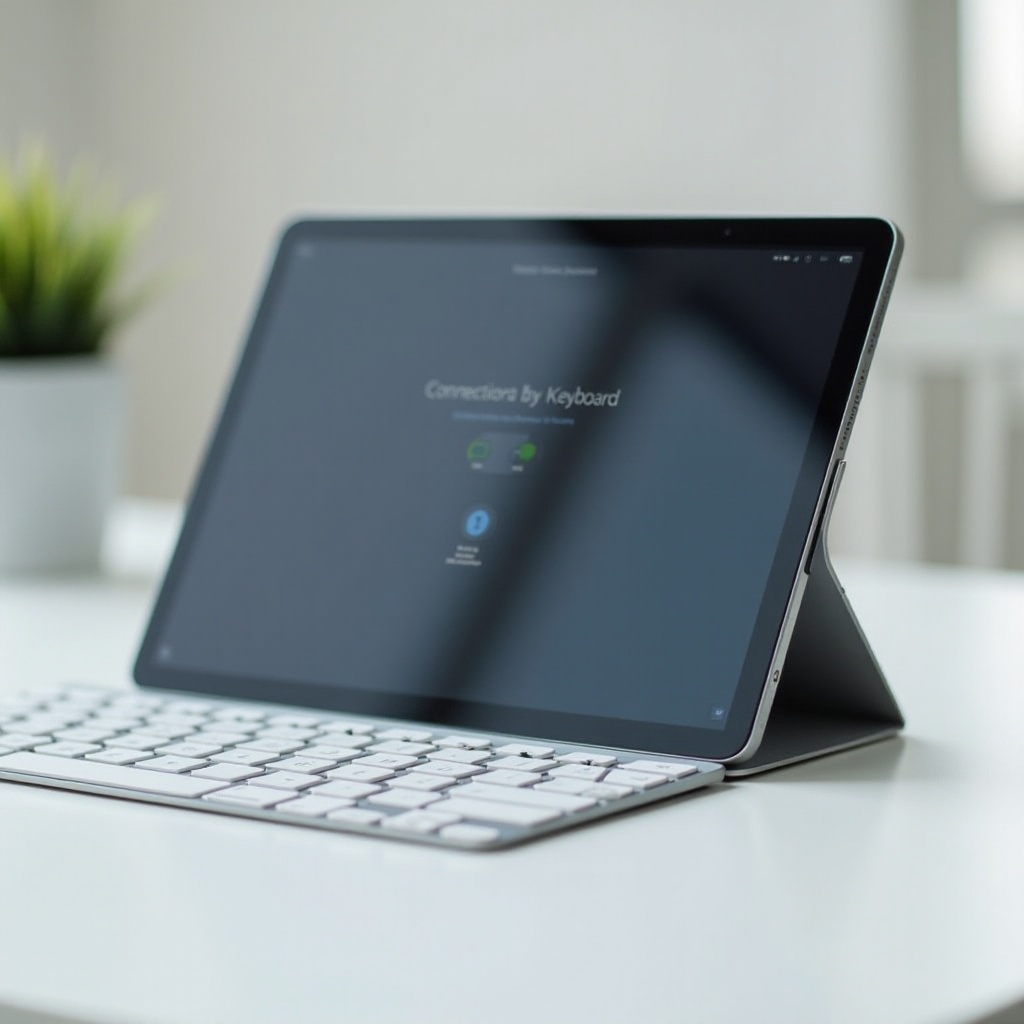
Masalah Konektivitas: Jika keyboard Bluetooth Anda tidak mau terhubung, pastikan Bluetooth diaktifkan di tablet Anda dan keyboard memiliki daya. Masalah yang terus-menerus mungkin memerlukan memulai ulang kedua perangkat dan mencoba proses pemasangan sekali lagi.
-
Keyboard Tidak Merespons: Jika keyboard Anda tidak responsif setelah dipasangkan, periksa masalah baterai. Selain itu, pastikan perangkat lunak tablet Anda diperbarui, karena perangkat lunak yang usang dapat menyebabkan masalah kompatibilitas.
Menangani masalah ini dengan cepat sangat penting untuk memastikan penggunaan yang lancar.
Tips untuk Mengoptimalkan Penggunaan Keyboard dengan Tablet Anda
Gunakan strategi berikut untuk pengalaman keyboard-tablet yang optimal:
-
Manajemen dan Pemeliharaan Baterai: Mengisi daya keyboard nirkabel secara teratur dan mengganti baterai jika diperlukan akan mencegah gangguan konektivitas. Periksa kabel dan adaptor untuk kerusakan pada koneksi kabel.
-
Kustomisasi Pengaturan Keyboard: Telusuri pengaturan tablet Anda untuk menyesuaikan tombol pintas dan konfigurasi, menyederhanakan proses alur kerja.
Menerapkan tips ini meningkatkan fungsionalitas perangkat dan kepuasan pengguna.
Menjelajahi Fitur Lanjutan untuk Produktivitas
Fungsi lanjutan keyboard dapat secara signifikan meningkatkan produktivitas:
-
Menggunakan Pintasan Keyboard: Biasakan diri Anda dengan pintasan yang menghemat waktu dan meningkatkan efisiensi. Pintasan untuk menyalin, menempel, dan menavigasi aplikasi memudahkan tugas-tugas umum.
-
Peningkatan Fungsionalitas Tablet: Jelajahi pengaturan untuk mengintegrasikan perintah keyboard ke dalam OS tablet Anda untuk interaksi pengguna yang dipersonalisasi.
Fitur-fitur ini memungkinkan pengalaman penggunaan tablet yang lebih produktif dan efisien.
Kesimpulan
Memasangkan keyboard dengan tablet Anda dengan sukses membuka tingkat produktivitas dan fungsionalitas baru. Panduan ini membekali Anda dengan pengetahuan untuk menghubungkan, memecahkan masalah, dan mengoptimalkan pengaturan Anda, membuka jalan untuk pengalaman tablet yang berubah.
Pertanyaan yang Sering Diajukan
Bagaimana saya tahu jika keyboard saya kompatibel dengan tablet saya?
Periksa spesifikasi keyboard untuk kompatibilitas, dengan fokus pada versi Bluetooth dan opsi USB. Verifikasi detail ini dengan fitur model tablet.
Apa yang harus saya lakukan jika keyboard saya tidak dapat terhubung ke tablet saya?
Pastikan Bluetooth diaktifkan dan keyboard dalam mode pairing. Mulai ulang perangkat dan konfirmasikan pembaruan perangkat lunak untuk menyelesaikan masalah yang berkelanjutan.
Bisakah saya menggunakan keyboard dengan tablet apa pun, atau ada beberapa model yang dibatasi?
Meskipun sebagian besar tablet mendukung keyboard eksternal, beberapa model mungkin memiliki keterbatasan. Verifikasi kompatibilitas dengan pabrikan sebelum membeli atau menghubungkan keyboard.