はじめに
自宅でSonosスピーカーを統合するには、安定したWiFi接続が必要です。この詳細なガイドは、接続、最適化、トラブルシューティングを通じて、Sonosシステムの優れた音質を最大限に活用できるようサポートします。
Sonosシステムの要件を理解する
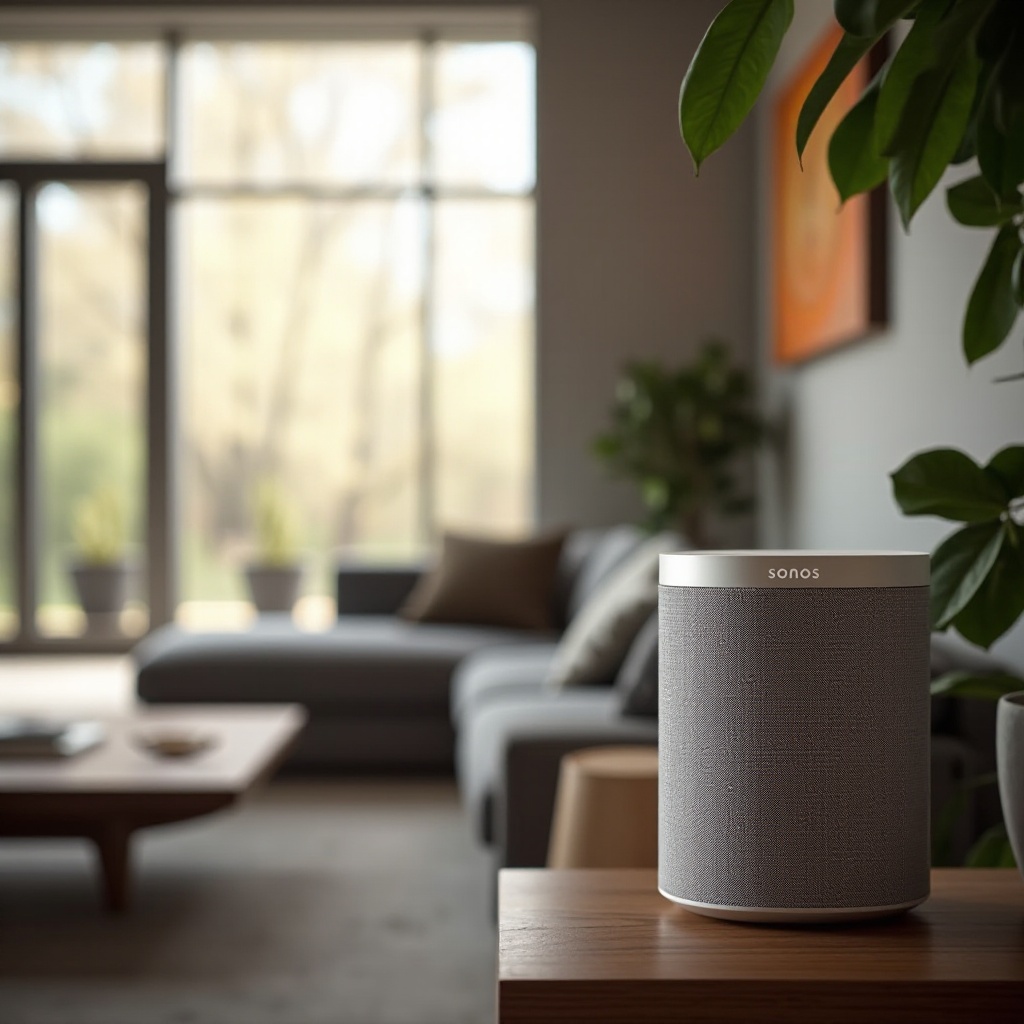
セットアップする前に、システムがSonosの互換性基準を満たしていることを確認してください。これにより、セットアップ時の障害が防止され、オーディオネットワークへのスムーズな統合が確保されます。
-
互換性のあるデバイスとソフトウェアバージョン:Sonosスピーカーは、最適な操作のために最新のiOS、Android、またはWindowsが必要です。
-
必要な帯域幅とネットワーク標準:WiFiは2.4GHzをサポートし、ストリーミングを処理するのに十分な帯域幅を提供する必要があります。これは中断のない音楽に不可欠です。
機器の準備が整ったら、スピーカーを準備することでSonosの旅を始めることができます。
Sonosスピーカーのセットアップ準備
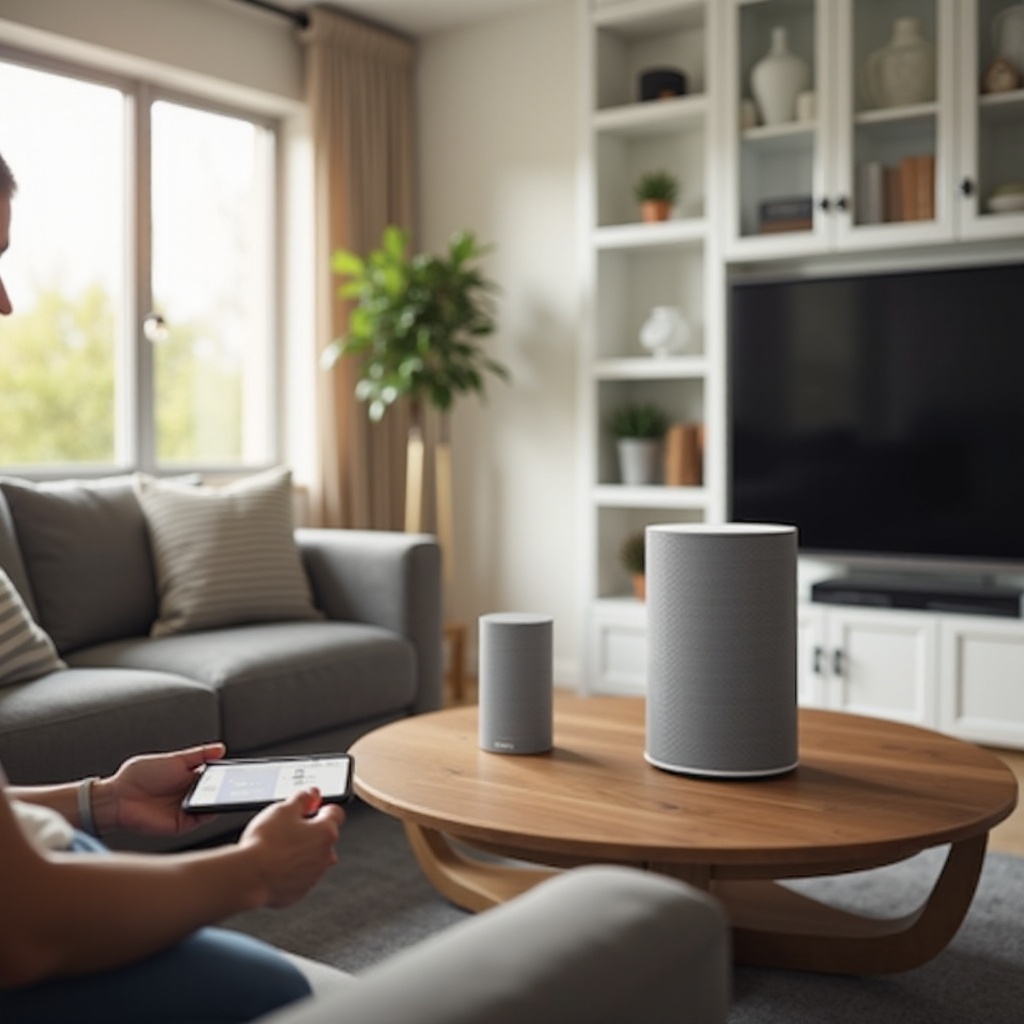
Sonosスピーカーの準備は簡単です。これらの初期ステップに従って、すべてがシームレスな接続のために設定されていることを確認してください。
-
開封と初期セットアップ:Sonosスピーカーを開封した後、すべてのコンポーネントが揃っていることを確認します。スピーカーを電源の近くに配置します。
-
電源接続:スピーカーをコンセントに接続します。インジケーターライトがセットアップの準備ができていることを示します。
スピーカーに電源が入ったら、次のステップは家庭のWiFiネットワークに接続することです。
Sonosを家庭のWiFiに接続する
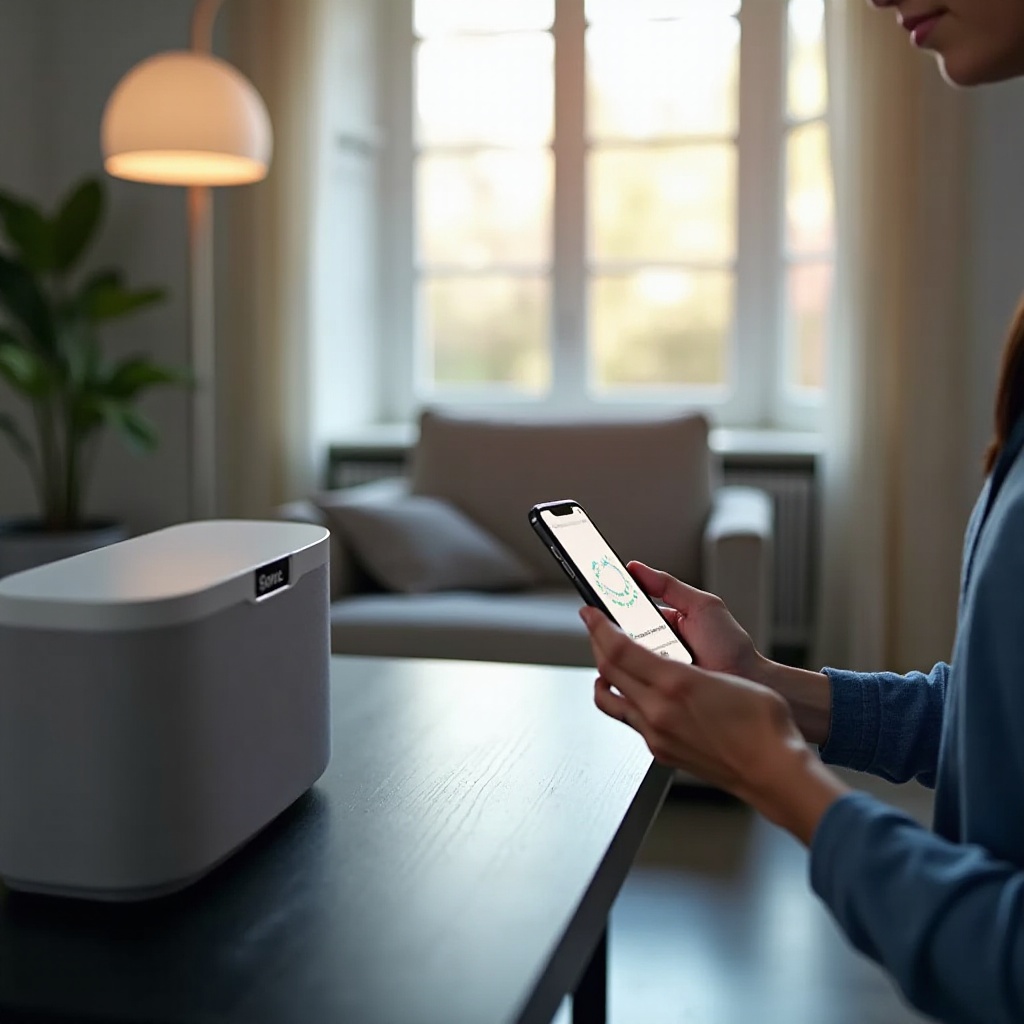
Sonosアプリを介してスピーカーをWiFiに接続することは、その機能へのアクセスと最適なパフォーマンスの達成に不可欠です。次の手順に従ってください:
- Sonosアプリを使用する:
- App StoreまたはGoogle PlayからSonosアプリをダウンロードします。
- Sonosアカウントにログインするか、新しいアカウントを作成します。
-
「新しいシステムをセットアップ」から「製品を追加」を選択します。
-
手動接続手順:
- 必要に応じて、デバイス設定でスピーカーのWiFiネットワークに切り替えます。
-
アプリに戻り、指示に従ってセットアップを完了します。
-
一般的なWiFi問題のトラブルシューティング:
- WiFiパスワードを確認し、他のデバイスが帯域幅を占有していないことを確認します。
- ルーターとスピーカーを再起動し、再度接続を試します。
スピーカーが接続されると、ネットワークを最適化することでシステムのパフォーマンスを向上させることができます。
Sonosスピーカーのためのネットワーク最適化
最適化されたWiFiネットワークは、Sonosスピーカーへの一貫した接続を維持するために重要であり、それによって音質とストリーミング能力を向上させます。
-
ルーターの配置: ルーターを中央に配置して信号の到達範囲を最適化します。厚い壁や電子機器のような障害物による干渉を避けてください。
-
ネットワークエクステンダーやメッシュシステムの利用: 大きな家では、エクステンダーやメッシュネットワークを使用することで、WiFiカバレッジを大幅に改善し、安定した接続を確保できます。
これらの最適化によって、より高度な機能を探求して設定し、あなたのSonos体験を広げることができます。
高度な機能と設定
Sonosスピーカーの機能に精通することで、オーディオ設定を調整し、没入感のある体験を強化できます。
-
スピーカーのグループ化によるサラウンドサウンド: 複数のスピーカーをSonosアプリでグループ化してサラウンドサウンドセットアップを作成し、聴覚環境を豊かにします。
-
アプリを通じたオーディオ設定のカスタマイズ: アプリを使用してサウンド設定を調整し、低音、トレブル、バランスを好みに合わせます。
これらの機能をマスターすることにより、Sonosシステムはさらに高いレベルに達します。しかしながら、技術的な問題が発生する可能性があり、トラブルシューティングが必要です。
接続問題のトラブルシューティング
SonosスピーカーをWiFiに接続する際に問題が発生することがあります。これらの問題に対処するためのアプローチを以下に示します:
-
一般的な問題と解決策: 切断が発生した場合、ルーターが他のデバイスによって混雑していないことを確認し、必要に応じて再起動します。
-
カスタマーサポートの利用: 持続的な問題は、Sonosサポートに連絡することで解決できます。プロフェッショナルな解決策を提供してくれるでしょう。
これらの問題に対処し解決することで、Sonosシステムからの楽しみを継続的に得ることができます。ここでガイドを終了しましょう。
結論
SonosスピーカーをWiFiに接続することで、自宅での音楽体験が向上します。このガイドは、効果的に設定、最適化、トラブルシューティングを行い、シームレスなオーディオ環境を作り出すのに役立ちます。
よくある質問
アプリなしでSonosスピーカーを接続できますか?
いいえ、アプリはセットアップと高度な機能へのアクセスに必要です。
SonosスピーカーがWiFi接続を頻繁に失う場合はどうすればいいですか?
WiFiが安定していて、他のデバイスで負荷がかかっていないことを確認してください。必要に応じて再起動してください。
SonosシステムをリセットしてWiFiに再接続するにはどうすればいいですか?
電源ボタンを押し続け、ライトがオレンジと白に点滅するまで押し続け、アプリを使用して再接続してください。