Introduction
AirPods를 PC와 매끄럽게 통합하면 오디오 경험이 크게 향상됩니다. 무선 기술과 Apple의 혁신적인 디자인이 결합되어 AirPods는 뛰어난 음질과 휴대성을 제공합니다. 그러나 일반적으로 직접 호환성이 없는 PC에 AirPods를 연결하려면 Bluetooth 어댑터가 필요합니다. 이 가이드는 완벽한 어댑터를 선택하고 설정하며 기술적 문제를 극복하는 방법을 다룹니다.
Why Choose AirPods for Your PC?
AirPods는 신뢰성과 우수한 음질로 인해 무선 오디오 기술에서 뛰어난 위치를 차지하고 있습니다. 명확한 음질, 소음 차단, Apple 기기와의 쉬운 페어링을 제공합니다. PC와 함께 사용할 때 생생한 오디오를 통해 화상 회의, 게임 및 미디어 스트리밍을 향상시킵니다.
무선 기술은 얽힌 선과 부피가 큰 장비를 제거하여 편리함을 향상시킵니다. AirPods의 슬림한 디자인과 직관적인 제어는 고품질 오디오를 경험하면서 멀티태스킹을 용이하게 만듭니다.
이 연결을 촉진하는 데 있어서 Bluetooth 어댑터의 역할을 이해하는 것이 중요합니다.
Understanding Bluetooth Adapters for PC
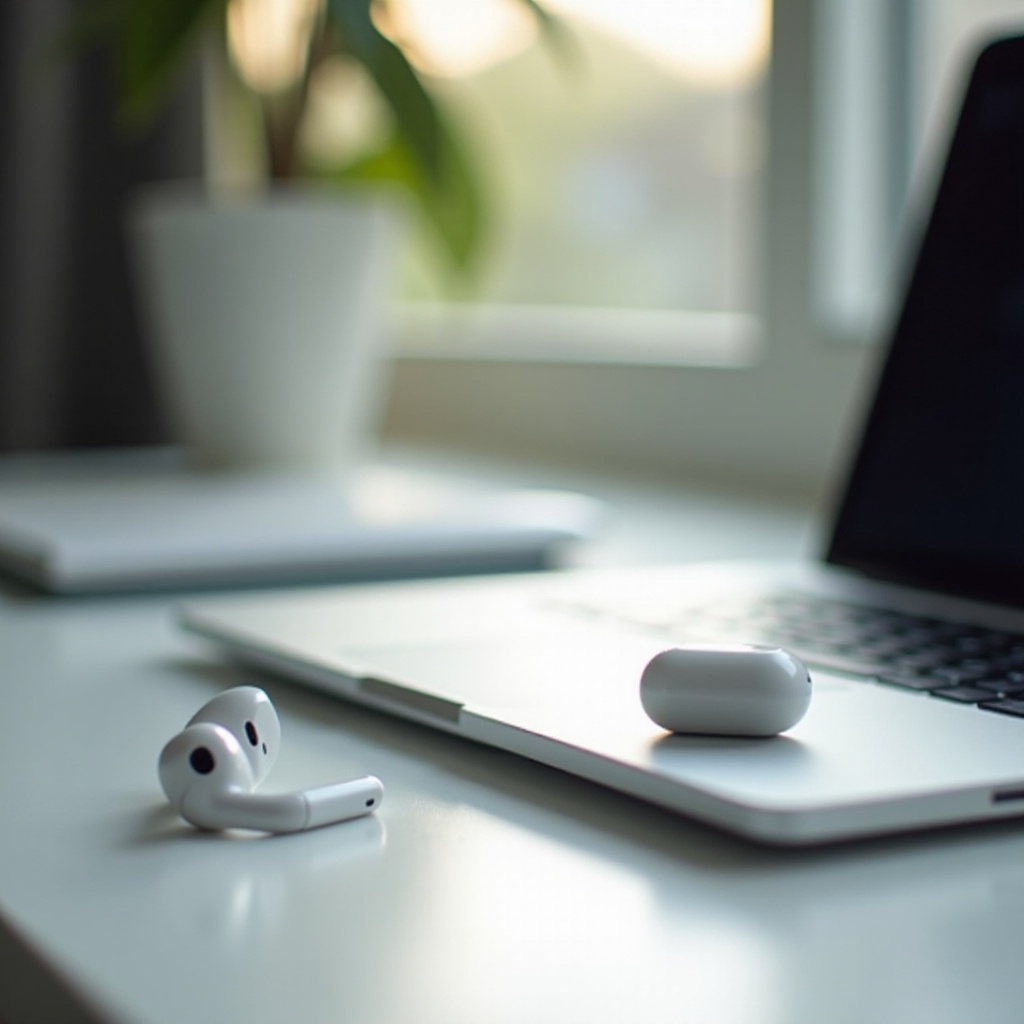
AirPods를 PC에 페어링하려면 Bluetooth 어댑터가 필요합니다.
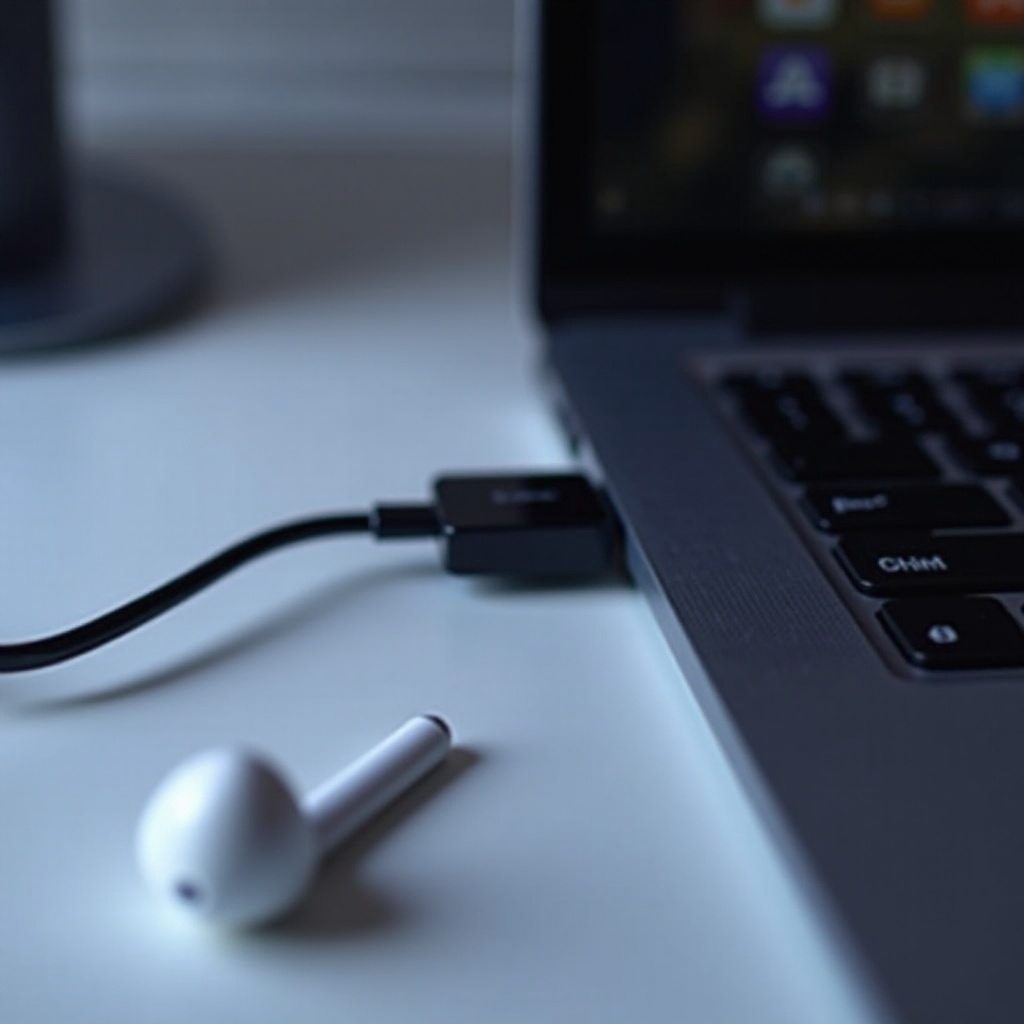
Bluetooth 어댑터는 PC의 USB 포트에 연결하여 무선 오디오 연결을 가능하게 하는 작은 장치입니다. 기본 지원이 없는 PC에 Bluetooth 기능을 추가하는 것입니다.
어댑터는 USB 동글과 PCIe 카드의 두 가지 주요 유형이 있습니다. USB 동글은 휴대가 간편하고 플러그 앤 플레이 기능을 제공합니다. PCIe 카드는 PC의 메인보드에 설치해야 하지만, 일반적으로 더 강력한 연결을 제공합니다.
이제 요구에 맞는 완벽한 Bluetooth 어댑터를 선택하는 방법을 살펴보겠습니다.
Choosing the Right Bluetooth Adapter for AirPods
모든 Bluetooth 어댑터가 동일하게 효과적인 것은 아닙니다. 선택 과정에는 몇 가지 요인을 고려해야 합니다:
Bluetooth 5.0과의 호환성을 우선시하여 최적화된 데이터 전송 속도, 개선된 범위 및 에너지 효율성을 갖도록 합니다. 지원이 잘 되는 드라이버는 설치의 용이성과 장치 인식을 향상시킵니다.
2024년에는 TP-Link UB400 및 ASUS BT500와 같은 탁월한 모델들이 신뢰성과 다양한 기능을 제공합니다. TP-Link UB400의 소형 디자인은 실용성을 보장하고, ASUS BT500는 첨단 Bluetooth 5.0의 강점을 자랑합니다.
어댑터를 선택한 후, 다음 단계는 견고한 연결을 설정하는 것입니다.
Installation and Setup Guide
Bluetooth 어댑터를 사용하여 AirPods를 PC에 연결하는 방법을 단계별로 안내합니다:
- PC와 AirPods의 전원이 켜져 있는지 확인하고 USB 포트가 작동 중인지 확인합니다. 설정 중단을 방지하려면 AirPods를 완전히 충전하세요.
- 이용 가능한 USB 포트에 Bluetooth 어댑터를 삽입합니다.
- 필요한 드라이버를 설치합니다.
- PC 설정을 통해 Bluetooth를 활성화합니다.
- PC 근처에 AirPods 케이스를 열고 페어링 버튼을 눌러 표시등이 깜박일 때까지 유지합니다.
- PC에서 장치를 검색하고, AirPods를 선택한 후 페어링을 확인합니다.
설정이 완료되면 일반적인 문제를 해결하여 연결이 안정적으로 유지되도록 하십시오.
Troubleshooting Common Connection Issues
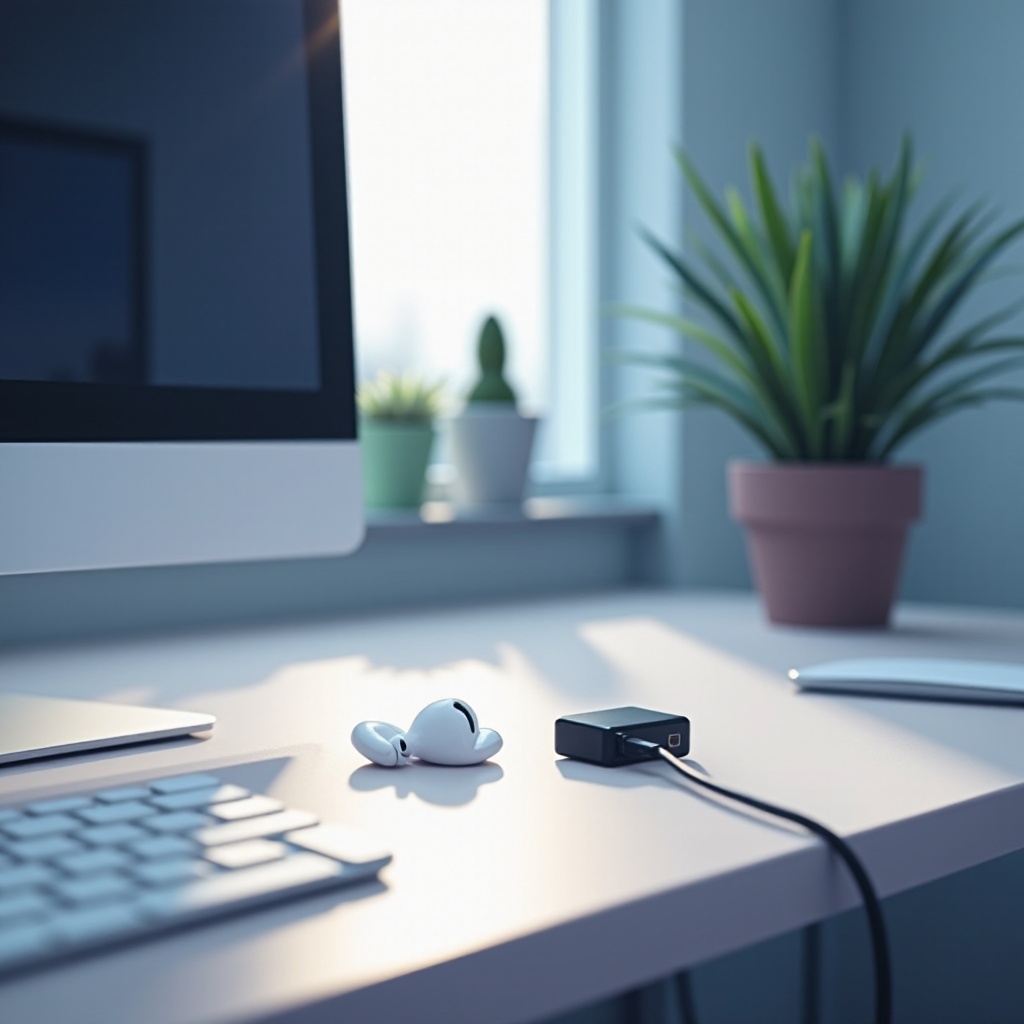
기술은 때때로 오작동합니다. 다음은 빈번한 연결 문제를 해결하는 방법입니다:
연결 상태를 다시 확인하여 어댑터가 올바르게 설치되었는지 확인합니다. 페어링에 실패한 경우 업데이트된 드라이버를 찾습니다. AirPods의 범위가 충분한지 확인하기 위해 잠재적 장애물을 제거합니다.
신호 간섭을 최소화하여 연결 안정성을 유지합니다. 사용하지 않는 Bluetooth 장치를 PC에서 연결 해제합니다.
안정적인 설정으로 오디오 경험을 더욱 향상시킬 수 있습니다.
Enhancing Your Audio Experience
최적의 사운드를 달성하려면 연결을 확립하는 것 외에도 세심한 조정이 필요합니다.
PC 오디오 설정을 미세 조정하여 볼륨을 조정하고 드라이버 업데이트를 확인하여 최상의 결과를 얻습니다. Boom 3D와 같은 소프트웨어를 탐색하여 정밀한 이퀄라이저 설정을 통해 더욱 풍부한 오디오 경험을 제공합니다.
비할 데 없는 음질을 위해 AirPods-PC 설정을 최대한 활용하세요. 마지막으로 요약하고 통찰력 있는 결론을 도출합니다.
Conclusion
Bluetooth 어댑터를 통해 AirPods를 PC에 연결하면 우수한 무선 오디오의 새로운 길을 열 수 있습니다. 견고한 어댑터를 선택하고 설정 및 문제 해결 과정을 이해하면 이 기능을 최대한 활용할 수 있습니다. 작업이나 놀이 등 일상적인 경험을 향상시키는 기술 진화를 받아들이십시오.
자주 묻는 질문
모든 PC가 Bluetooth 어댑터를 사용하여 AirPods에 연결할 수 있습니까?
모든 PC에 내장된 Bluetooth가 있는 것은 아닙니다. 호환 가능한 Bluetooth 어댑터는 대부분의 시스템에서 연결을 가능하게 합니다.
PC와 AirPods 간의 안정적인 연결을 유지하려면 어떻게 해야 하나요?
장치 간의 근접성을 유지하고, 다른 기기에서의 간섭을 최소화하며, 드라이버와 펌웨어를 정기적으로 업데이트하세요.
Bluetooth 어댑터가 작동을 멈추면 어떻게 해야 하나요?
드라이버 소프트웨어를 재설치하거나, 하드웨어 문제를 점검하거나, 향상된 호환성을 위해 최신 모델로 업그레이드하십시오.