Giriş
Sonos hoparlörünüzü evinize entegre etmek için kararlı bir WiFi bağlantısına ihtiyacınız var. Bu ayrıntılı kılavuz, Sonos sisteminizi bağlama, optimize etme ve sorun giderme konularında sizi yönlendirecek ve üstün ses kalitesinden en iyi şekilde yararlanmanızı sağlayacaktır.
Sonos Sistem Gereksinimlerini Anlamak
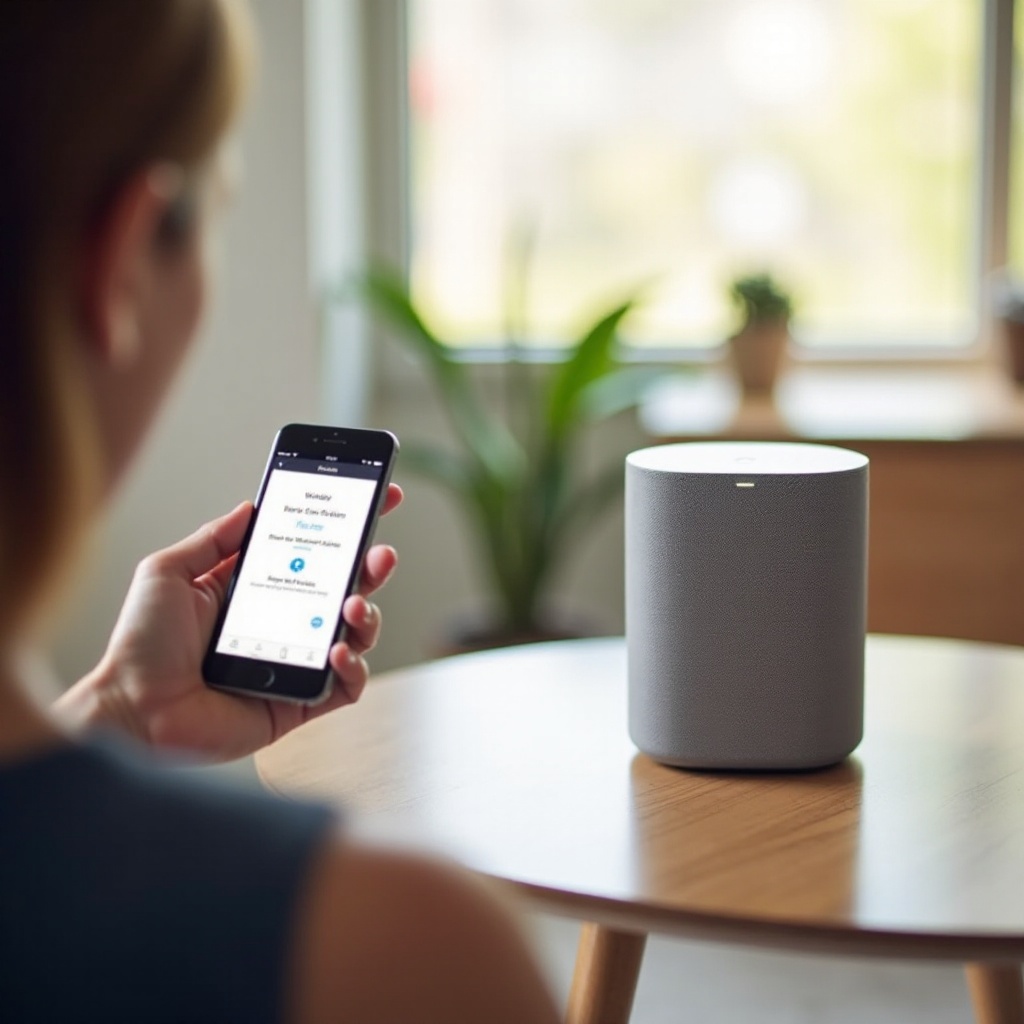
Kuruluma başlamadan önce sisteminizin Sonos’un uyumluluk standartlarını karşıladığından emin olun. Bu, kurulum engellerini önler ve ses ağınıza sorunsuz bir şekilde entegre olmasını sağlar.
-
Uyumlu Cihazlar ve Yazılım Sürümleri: Sonos hoparlörünüz, optimal çalışma için en son iOS, Android veya Windows sürümlerini gerektirir.
-
Gerekli Bant Genişliği ve Ağ Standartları: WiFi ağınızın 2.4 GHz’i desteklemesi ve kesintisiz müzik yayını için yeterli bant genişliği sağlaması gerekmektedir.
Ekipmanınız hazır olduğunda, hoparlörünüzü hazırlayarak Sonos yolculuğuna başlayabilirsiniz.
Sonos Hoparlörünüzü Kuruluma Hazırlamak
Sonos hoparlörünüzü hazırlamak basittir. Sorunsuz bir bağlantı için her şeyin ayarlanmasını sağlamak üzere bu başlangıç adımlarını izleyin.
-
Kutunun Açılması ve İlk Ayar: Sonos hoparlörünüzün kutusunu açtıktan sonra tüm bileşenlerin mevcut olduğundan emin olun. Hoparlörü bir güç kaynağına yakın konumlandırın.
-
Güç Kaynağını Bağlama: Hoparlörü bir prizine takın. Işık göstergesi, kurulum için hazır olduğunu gösterecektir.
Hoparlörün gücü açıldıktan sonra bir sonraki adım, onu evinizin WiFi ağına bağlamaktır.

Sonos’u Evinizin WiFi’sine Bağlamak
Hoparlörünüzü WiFi’ye Sonos uygulaması aracılığıyla bağlamak, özelliklerine erişim sağlamak ve optimal performans elde etmek için gereklidir. İşte nasıl ilerleyeceğiniz:
- Sonos Uygulamasını Kullanma:
- App Store veya Google Play’den Sonos uygulamasını indirin.
- Sonos hesabınıza giriş yapın veya yeni bir hesap oluşturun.
-
‘Yeni Bir Sistem Kur’ ve ardından ‘Ürün Ekle’yi seçin.
-
Manuel Bağlantı Adımları:
- Gerekirse cihaz ayarlarında hoparlörün WiFi ağına geçiş yapın.
-
Uygulamaya geri dönün ve talimatları takip ederek kurulumu tamamlayın.
-
Sık Karşılaşılan WiFi Sorunlarının Giderilmesi:
- WiFi şifrenizi doğrulayın ve diğer cihazların bant genişliğini kapladığından emin olun.
- Yönlendiricinizi ve hoparlörünüzü yeniden başlatın ve ardından bağlantıyı yeniden deneyin.
Hoparlörünüz bağlı olduğunda, ağınızı optimize ederek sisteminizin performansını artırabilirsiniz.
Sonos Hoparlörler İçin Ağınızı Optimize Etme
Optimize edilmiş bir WiFi ağı, Sonos hoparlörünüze tutarlı bir bağlantı sağlamak için hayati öneme sahiptir ve böylece ses kalitesini ve yayın yeteneklerini artırır.
-
Yönlendiricinizi Konumlandırma: Sinyal erişimini optimize etmek için yönlendiricinizi merkezi bir konuma yerleştirin. Kalın duvarlar veya elektronik cihazlar gibi engellerden kaçının.
-
Ağ Genişleticiler veya Mesh Sistemleri Kullanma: Daha büyük evlerde, genişleticiler veya bir mesh ağı kullanmak, WiFi kapsama alanını önemli ölçüde artırabilir ve kararlı bağlantı sağlayabilir.
Bu optimizasyonlarla, Sonos deneyiminizi genişletmek için daha gelişmiş özellikleri keşfedip yapılandırabilirsiniz.
Gelişmiş Özellikler ve Ayarlar
Sonos hoparlörünüzün özelliklerine derinlemesine dalmak, ses ayarlarınızı özelleştirmenize ve sürükleyici deneyiminizi güçlendirmenize olanak tanır.
-
Çevresel Ses için Hoparlörleri Gruplama: Sonos uygulamasında birden fazla hoparlörü gruplandırarak çevresel bir ses sistemi oluşturun ve işitsel ortamınızı zenginleştirin.
-
Uygulama Üzerinden Ses Ayarlarını Özelleştirme: Ses ayarlarını tercihinize uygun olarak ayarlamak için uygulamayı kullanın, bas, tiz ve denge gibi ayarları içerecek şekilde.
Bu işlevleri ustalıkla kullanmak, Sonos sisteminizi bir üst seviyeye taşır. Yine de, teknik aksaklıklar meydana gelebilir ve bunun sonucunda sorun giderme becerileri gerekebilir.
Bağlantı Sorunlarını Giderme
Sonos hoparlörünüzü WiFi’ye bağlarken sorunlarla karşılaşmak yaygındır. İşte bunları ele almak için bazı yaklaşımlar:
-
Sık Karşılaşılan Sorunlar ve Çözümleri: Bağlantı kesilirse, yönlendiricinizin diğer cihazlar tarafından sıkışık olmadığından emin olun ve gerekirse yeniden başlatın.
-
Müşteri Desteği Arayışı: Kalıcı sorunlar, özel çözümler sunabilecek profesyonellerden yardım alarak Sonos destek ile çözülebilir.
Bu sorunları ele alıp çözmek, Sonos sisteminizden sürekli keyif almanızı sağlar. Kılavuzumuzu burada sonlandıralım.
Sonuç
Sonos hoparlörünüzü WiFi’ye başarıyla bağlamak, evdeki müzik deneyiminizi geliştirir. Bu kılavuz, sorunsuz bir ses ortamı yaratmak için kurulum, optimizasyon ve sorun gidermeyi etkili bir şekilde yapabilmenizi sağlar.
Sıkça Sorulan Sorular
Sonos hoparlörümü uygulama olmadan bağlayabilir miyim?
Hayır, uygulama kurulum ve gelişmiş özelliklere erişim için gereklidir.
Sonos hoparlörüm WiFi bağlantısını sürekli kaybederse ne yapmalıyım?
WiFi ağınızın stabil ve diğer cihazlar tarafından aşırı yüklenmediğinden emin olun. Gerekirse yeniden başlatın.
Sonos sistemimi WiFi’ye yeniden bağlanmak için nasıl sıfırlarım?
Işık turuncu ve beyaz yanıp sönene kadar güç düğmesini basılı tutun, ardından uygulamayı kullanarak yeniden bağlanın.