イントロダクション
標準的なPCキーボードにあるWindowsキーは、効率的な操作に欠かせない便利なショートカットを提供します。Macへ移行する際には、これらの機能に慣れたユーザーにとって、Macレイアウトには直接の対応がないため、課題を抱えることになります。このガイドは、WindowsキーのタスクをMacで適応する方法についての洞察を提供し、生産性を保つことを保証します。

Windowsキーとは何か?
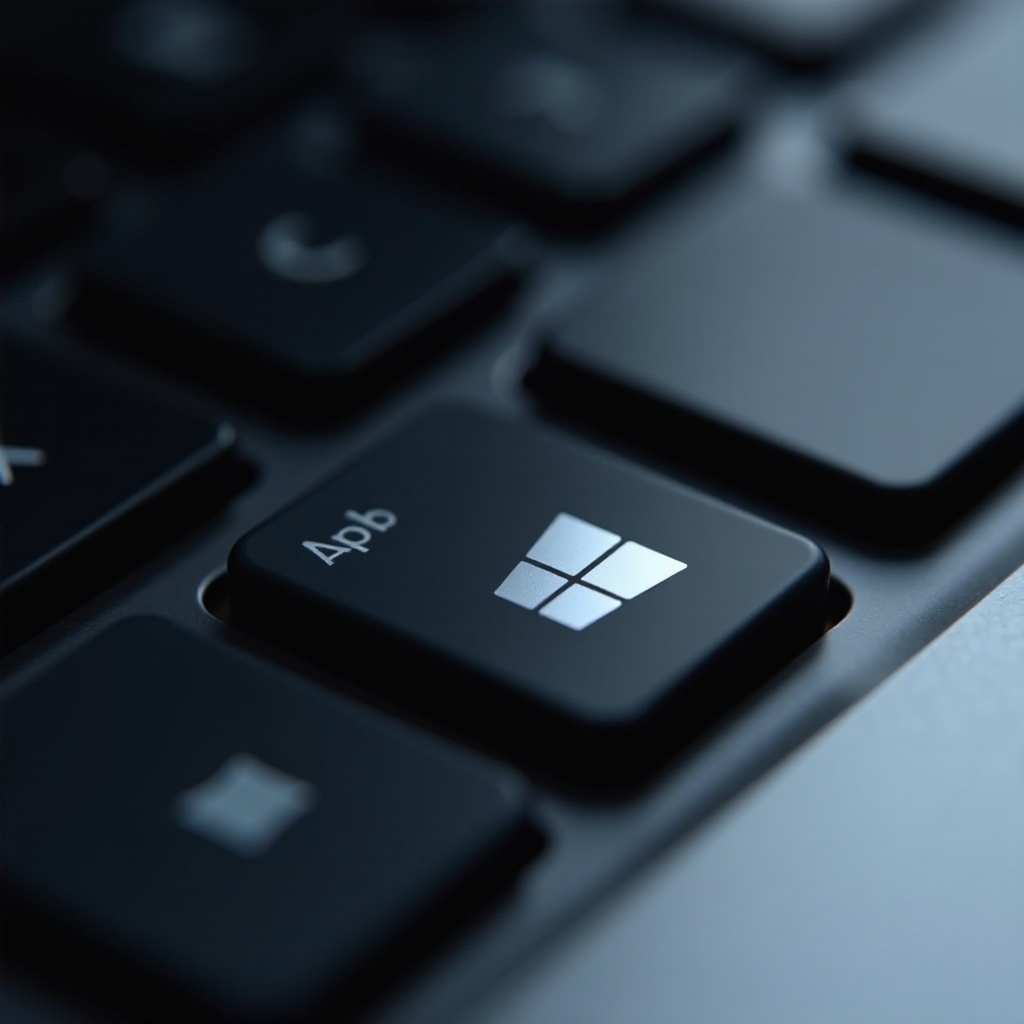
Windowsキーボードでは、Windowsキーは迅速なシステムのナビゲーションとコマンドの実行に欠かせないものです。他のユーティリティキーの近くに位置し、スタートメニューの起動、コンピュータのロック、設定画面へのアクセスなどのショートカットのハブとして機能します。
Macに移行するPCユーザーにとって、この単一で万能なキーが欠けていることは顕著です。しかし、macOSには似た役割を果たす強力な代替手段があります。これを理解することは、効率を維持するために必要です。
Macキーボードレイアウト
Macキーボードは、Windowsキーに似た機能を提供する独特なキーが特徴です。コマンドキーは頻繁に主要な修飾キーとして機能し、重要なタスクを容易に実行します。
- コマンドキー (⌘): Windowsのコントロールキーと似た役割を果たす主要な修飾キーです。
- オプションキー (⌥): 代替コマンドや文字バリエーションにアクセスを提供します。
- コントロールキー (^): 他のキー使用を補完するコマンドオプションの層を追加します。
Macレイアウトを理解することは、Windowsシステムで通常行われるタスクを新しい操作環境に合わせて効果的に再現する力をユーザーに与えます。
Windowsキーの機能とそのMacの対応
WindowsからMacへの慣れ親しんだ操作の移行には、キーの対応を理解することが必要です。多くのWindowsショートカットには、macOS上で実用的な対応があります。
一般的なWindowsのショートカットとそのMacの対応:
- アプリケーションの起動:
- Windows: Windowsキー + R (実行ダイアログ)
-
Mac: Command + Space (Spotlight検索)
-
システムコマンド:
- Windows: Windowsキー + L (画面のロック)
-
Mac: Control + Command + Q (画面のロック)
-
ナビゲーションコマンド:
- Windows: Windowsキー + D (デスクトップ表示)
- Mac: F11またはCommand + F3 (デスクトップ表示)
日常の操作でこれらの対応を活用することで、ユーザーは新しい環境に簡単に適応し、生産性を維持します。
Windowsキー機能に対するMacのカスタマイズ
Windowsのような体験を再現するためにmacOS設定を適応することは、移行を大幅に容易にします。カスタマイズは、キーを再マッピングするためのソフトウェアソリューションを熟知することから始まります。
カスタマイズを開始する:
- キーボード再マッピングソフトウェアのダウンロード: Karabiner-Elementsのようなプログラムでキーの機能を変更し、移行ニーズに適合させます。
- システム環境設定の設定: システム環境設定 -> キーボード -> ショートカットで直接設定を微調整します。
- マクロの作成: カスタムスクリプトでタスクを自動化し、複雑なWindows機能を再現します。
これらのカスタマイズ戦略により、ユーザーはMac上で慣れ親しんだWindowsの機能をエミュレートし、リラックスした適応プロセスを育むことができます。
パワーユーザー向けの高度なヒント
より深いコントロールを望む人々に対して、Macは高度なツールと技術を通じてさらなるカスタマイズの機会を提供します。精巧なソフトウェアソリューションは、操作効率を向上させます。
- Automator: ビルトインのAutomatorを活用して、複数ステップのプロセスを単一コマンドに縮小するワークフローを作成します。
- サードパーティツール: Alfredのようなツールを活用して高度なパーソナライズを行い、複雑なシーケンスを簡単に実行します。
これらのオプションは、高い要求を持つユーザーに対応し、macOS体験を最大限にし、旧来の習慣を新しいシステムにシームレスに統合します。
結論
WindowsからMacへの移行は、確立された習慣を放棄することを意味しません。対応するショートカットに精通し、macOSのセットアップをカスタマイズすることで移行を驚くほどスムーズにすることができます。新しいツールとキーの対応を受け入れることで、ワークフローのシームレスな統合を保証し、効率性を再学習する認知負荷からユーザーを解放します。
よくある質問
MacキーボードでWindowsキーを使用できますか?
MacキーボードにはWindowsキーはありませんが、コマンドキーで同等の機能を果たすことができます。
WindowsのショートカットのMacでの一般的な対応は何ですか?
Command + Spaceのようなキーの組み合わせはWindowsのタスクを再現し、ユーザーに同様の機能を提供します。
MacをWindows PCのようにカスタマイズするにはどうすればよいですか?
Karabiner-Elementsのようなアプリケーションやシステム環境設定を使用して、キーをマッピングし直し、馴染みのあるセットアップを作成できます。