導入
タブレットとキーボードをペアリングすることで、デバイスの機能が向上し、生産性のハブになります。キーボードを接続すると、タブレットはただのエンターテイメント用デバイスではなく、仕事や創造性、効率的なコミュニケーションのための強力なツールになります。このガイドでは、キーボードをタブレットにペアリングする手順、一般的な問題の解決方法、および最適な使用のための高度なヒントを紹介します。
タブレットでキーボードを使用する利点
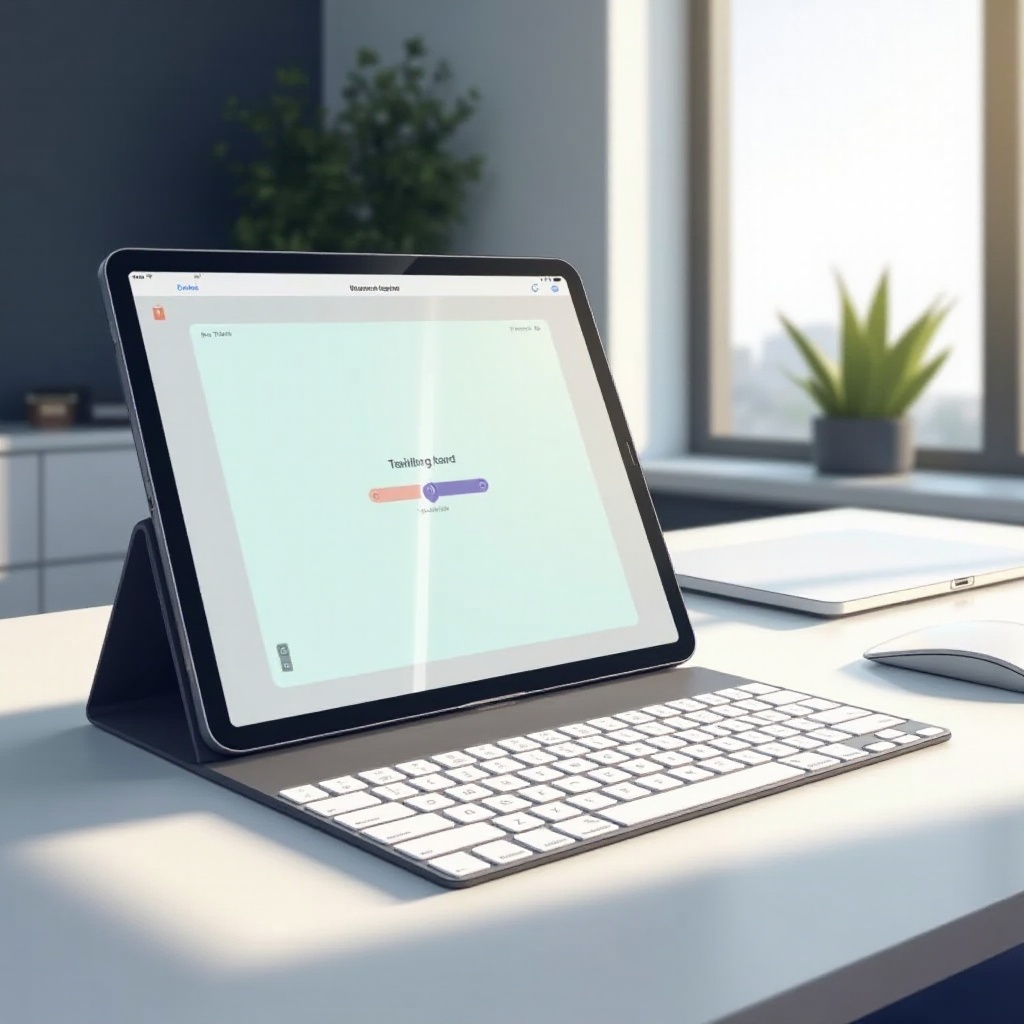
タブレットのセットアップにキーボードを追加することで、デバイスの操作性が向上します:
-
生産性の向上: 物理キーボードでの入力は、タッチスクリーンでの入力よりも速く、正確です。ドキュメントの作成やメールの返信、長時間のタイピングを快適に行うことができます。
-
タイピングの快適さの向上: 物理的なキーボードの触覚フィードバックにより、エラーが減少し、長時間の使用が快適になります。
-
多用途性の向上: キーボードを追加することで、タブレットをラップトップのようなデバイスに変えることができます。この追加機能により、生産性アプリケーションとマルチタスキングがより効率的になります。
これらの利点を考慮し、次のステップとしてキーボードの互換性を評価することが重要です。

キーボードとタブレットの互換性を理解する
タブレットとのキーボードの互換性を確認することは重要です:
-
キーボードの種類: Bluetoothと有線: ワイヤレスBluetoothキーボードは柔軟性を提供し、有線キーボードはUSBまたは他のポートを介して接続し、バッテリーの心配がなく安定した接続を保証します。
-
タブレットの互換性の確認: タブレットが外部キーボードをサポートし、最新のソフトウェアで更新されていることを確認してください。古いタブレットでは、BluetoothプロファイルやUSB接続に制限がある場合があります。
互換性が確認されたら、ペアリングプロセスを進めることができます。
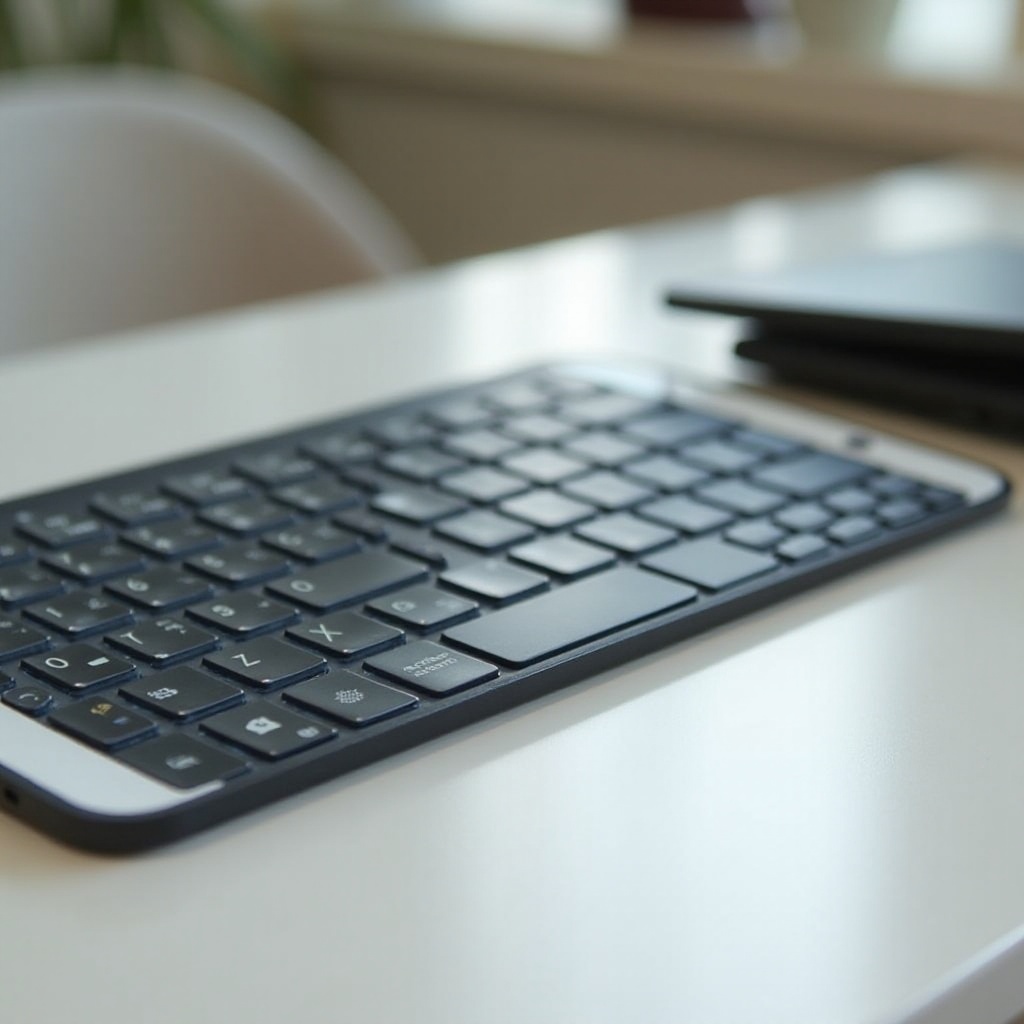
キーボードをペアリングするためのステップバイステップガイド
キーボードの接続は簡単です。以下の手順に従ってください:
- Bluetoothキーボードのペアリング:
- 設定メニューでタブレットのBluetoothを有効にします。
- キーボードがペアリングモードになっていることを確認します。通常、特定のボタンやキーの組み合わせを押す必要があります。
- Bluetooth設定で利用可能なデバイスの中からキーボードを見つけ、選択してペアリングします。
-
画面上の指示に従ってペアリングを完了させます。
-
USB/有線キーボードの接続:
- 適切なアダプター(USB-C to USBまたはmicro-USBアダプターが必要な場合があります)を使用して、キーボードをタブレットに接続します。
- タブレットは自動的にキーボードを認識し、すぐに使用可能になります。
注意深く設定しても、問題が発生する可能性があり、トラブルシューティングが必要です。
一般的なキーボードペアリング問題のトラブルシューティング
一般的なペアリングの問題に対処する方法は次のとおりです:
-
接続の問題: Bluetoothキーボードが接続できない場合、タブレットでBluetoothが有効になっていること、キーボードに電源が入っていることを確認します。問題がまだ続く場合は、両方のデバイスを再起動し、ペアリングプロセスを再度試みる必要があります。
-
キーボードが反応しない: ペアリング後にキーボードが反応しなくなった場合、バッテリーの問題を確認します。さらに、タブレットのソフトウェアが最新であることを確認してください。古いソフトウェアは互換性の問題を引き起こす可能性があります。
これらの問題を迅速に対処することが、シームレスな使用を確保するために重要です。
タブレットでのキーボード使用を最適化するためのヒント
最適なキーボードとタブレットの体験のためにこれらの戦略を活用してください:
-
バッテリー管理と保守: ワイヤレスキーボードを定期的に充電し、必要に応じてバッテリーを交換することで、接続切れを防ぎます。有線接続の場合は、ケーブルやアダプターに損傷がないか確認してください。
-
キーボード設定のカスタマイズ: タブレットの設定を探索し、ショートカットキーと設定をカスタマイズすることで、ワークフロープロセスを効率化します。
これらのヒントを実装することで、デバイスの機能性とユーザー満足度が向上します。
生産性向上のための高度な機能の探索
高度なキーボード機能は、生産性を大きく向上させることができます:
-
キーボードショートカットの使用: 時間を節約し効率を高めるショートカットに慣れましょう。コピー、貼り付け、アプリのナビゲーションのショートカットが一般的なタスクを効率化します。
-
タブレット機能の強化: キーボードコマンドをタブレットのOSに統合して、パーソナライズされたユーザーインタラクションを設定を探索してください。
これらの機能により、より生産的で効率的なタブレット使用体験が可能になります。
結論
キーボードとタブレットのペアリングが成功すると、新たなレベルの生産性と機能性が解放されます。このガイドは、セットアップを接続し、トラブルシューティングし、最適化するための知識を提供し、タブレット体験を変革する道を開きます。
よくある質問
キーボードがタブレットと互換性があるかどうかを確認するにはどうすればよいですか?
キーボードの仕様を確認し、BluetoothバージョンとUSBオプションに注目してください。タブレットのモデル機能とこれらの詳細を確認してください。
キーボードがタブレットに接続しない場合はどうすればよいですか?
Bluetoothが有効になっていること、およびキーボードがペアリングモードになっていることを確認してください。デバイスを再起動し、ソフトウェアを更新して、問題を解決してください。
どのタブレットでもキーボードを使用できますか、それとも一部のモデルは制限されていますか?
ほとんどのタブレットは外部キーボードをサポートしていますが、一部のモデルには制限がある場合があります。購入または接続する前に、メーカーに互換性を確認してください。