บทนำ
การเชื่อมต่อ AirPods เข้ากับคอมพิวเตอร์ช่วยเพิ่มประสบการณ์เสียงอย่างมาก เทคโนโลยีไร้สายที่รวมกับการออกแบบที่เป็นนวัตกรรมของ Apple ช่วยให้ AirPods มอบคุณภาพเสียงที่ยอดเยี่ยมและพกพาได้สะดวก อย่างไรก็ตามการเชื่อมต่อ AirPods เข้ากับคอมพิวเตอร์ซึ่งมักไม่มีความเข้ากันได้โดยตรงจำเป็นต้องมีอะแดปเตอร์ Bluetooth คู่มือฉบับนี้ครอบคลุมการเลือกอะแดปเตอร์ที่สมบูรณ์แบบ ตั้งค่า และการแก้ปัญหาทางเทคนิค
ทำไมถึงเลือก AirPods สำหรับคอมพิวเตอร์ของคุณ?
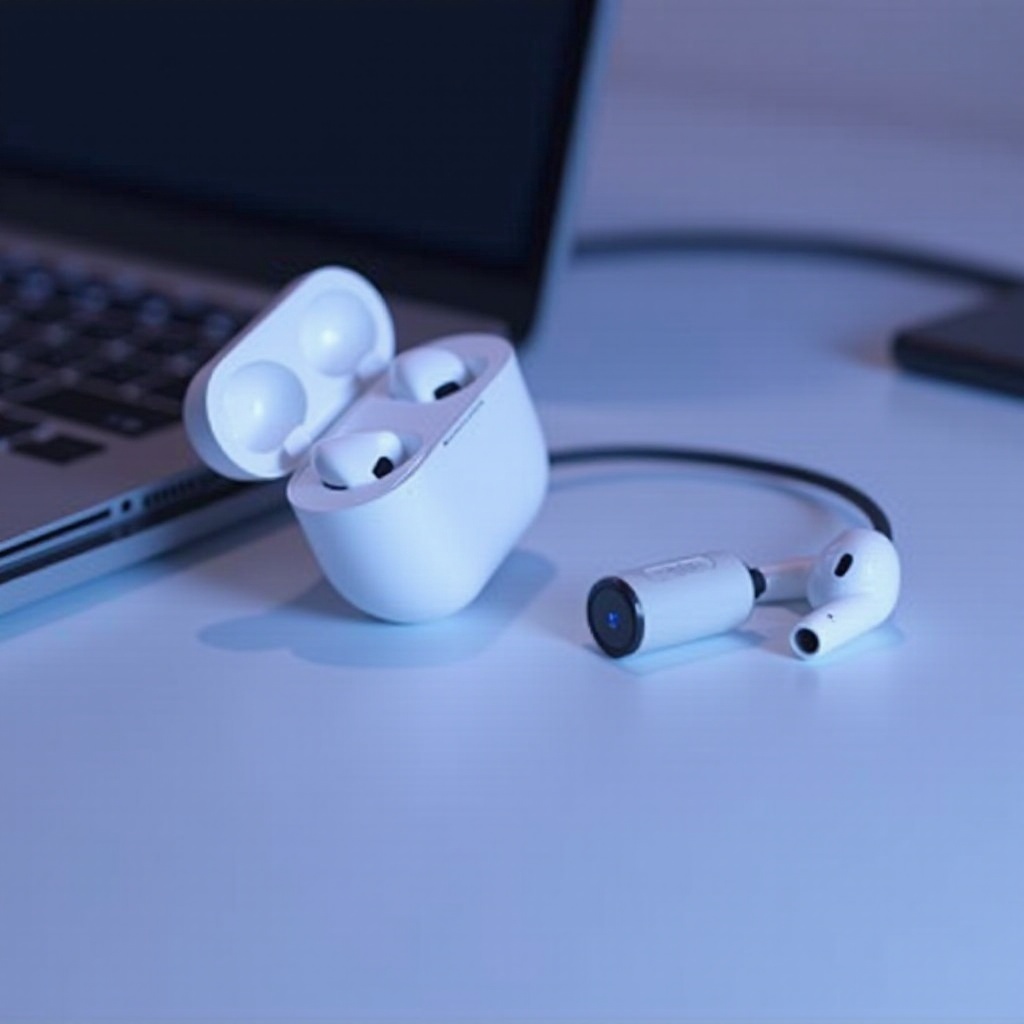
AirPods ได้กลายเป็นจุดเด่นในเทคโนโลยีเสียงไร้สายเนื่องจากความเชื่อถือได้และเสียงคุณภาพสูง พวกเขามอบเสียงที่ชัดเจน การตัดเสียงรบกวน และการจับคู่ที่ง่ายดายกับอุปกรณ์ของ Apple เมื่อใช้กับคอมพิวเตอร์ พวกเขาจะยกระดับการประชุมผ่านวิดีโอ การเล่นเกม และการสตรีมมีเดียผ่านเสียงที่น่าดื่มด่ำ
เทคโนโลยีไร้สายช่วยเพิ่มความสะดวกสบายโดยกำจัดสายพันกันและอุปกรณ์ที่เกะกะ การออกแบบที่เพรียวบางของ AirPods และการควบคุมที่ใช้งานง่ายทำให้สามารถทำงานหลายอย่างพร้อมกันได้อย่างง่ายดายขณะที่สัมผัสประสบการณ์เสียงคุณภาพสูง
การเข้าใจบทบาทของอะแดปเตอร์ Bluetooth เป็นสิ่งสำคัญในการอำนวยความสะดวกในการเชื่อมต่อนี้
การเข้าใจอะแดปเตอร์ Bluetooth สำหรับคอมพิวเตอร์
ในการจับคู่ AirPods ของคุณกับคอมพิวเตอร์ คุณจำเป็นต้องมีอะแดปเตอร์ Bluetooth
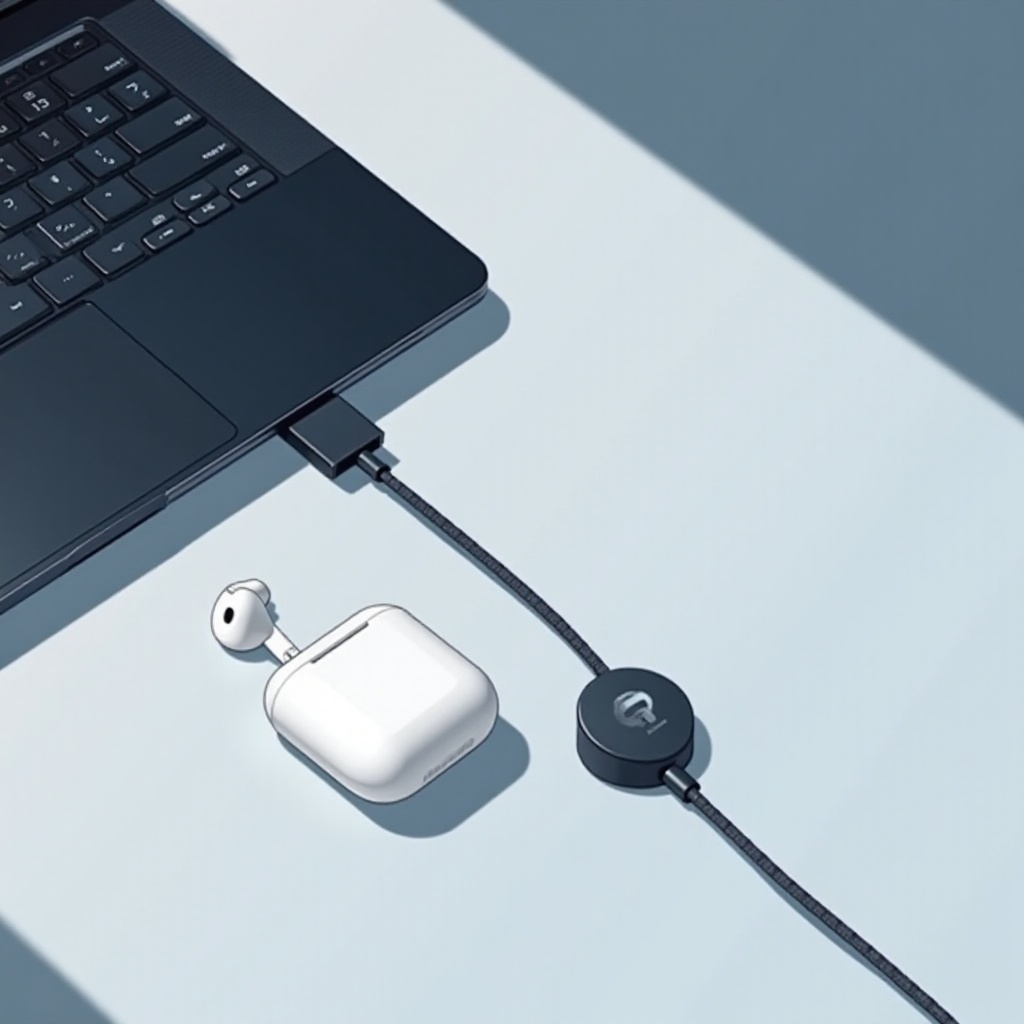
อะแดปเตอร์ Bluetooth เป็นอุปกรณ์ขนาดเล็กที่สามารถเสียบเข้ากับพอร์ต USB ของคอมพิวเตอร์ เพื่อเปิดใช้งานการเชื่อมต่อเสียงแบบไร้สาย โดยปกติมันจะเพิ่มฟังก์ชัน Bluetooth ให้กับคอมพิวเตอร์ที่ไม่มีการสนับสนุนในตัว
มีอะแดปเตอร์สองประเภทหลักคือ: USB dongles และบัตร PCIe USB dongles มีความสะดวกในการพกพาและใช้งานง่ายโดยไม่ต้องติดตั้ง ขณะที่บัตร PCIe ซึ่งต้องการการติดตั้งเข้ากับเมนบอร์ดของคอมพิวเตอร์ โดยปกติจะให้การเชื่อมต่อที่แข็งแรงกว่า
ถึงเวลาสำรวจวิธีเลือกอะแดปเตอร์ Bluetooth ที่สมบูรณ์แบบสำหรับความต้องการของคุณ
การเลือกอะแดปเตอร์ Bluetooth ที่เหมาะสำหรับ AirPods
ไม่ใช่ทุกอะแดปเตอร์ Bluetooth ที่มีประสิทธิภาพเท่ากัน การเลือกต้องพิจารณาจากหลายปัจจัย:
ให้ความสำคัญกับความเข้ากันได้กับ Bluetooth 5.0 สำหรับความเร็วในการถ่ายโอนข้อมูลที่เพิ่มขึ้น ระยะที่ดีขึ้น และประสิทธิภาพพลังงานที่เพิ่มขึ้น ไดรเวอร์ที่สนับสนุนดีทำให้การตั้งค่าและการรู้จำอุปกรณ์ง่ายขึ้น
ในปี 2024 รุ่นเด่นอย่าง TP-Link UB400 และ ASUS BT500 มอบความเชื่อถือได้และประสบการณ์ที่มีฟีเจอร์หลากหลาย TP-Link UB400 มีการออกแบบที่กะทัดรัดทำให้สะดวกต่อการใช้งาน ขณะที่ ASUS BT500 นำเสนอความเชี่ยวชาญด้าน Bluetooth 5.0 ขั้นสูง
เมื่อเลือกอะแดปเตอร์ อย่าลืมทำความสะอาดการเชื่อมต่อ
คู่มือการติดตั้งและตั้งค่า
ทำตามคู่มือขั้นตอนเหล่านี้เพื่อเชื่อมต่อ AirPods ของคุณกับคอมพิวเตอร์โดยใช้อะแดปเตอร์ Bluetooth:
- ตรวจสอบให้แน่ใจว่าคอมพิวเตอร์และ AirPods ของคุณเปิดอยู่ และพอร์ต USB ทำงานได้ดี ชาร์จ AirPods ของคุณให้เต็มเพื่อป้องกันการหยุดชะงักในการตั้งค่า
- เสียบอะแดปเตอร์ Bluetooth เข้ากับพอร์ต USB ที่ว่างอยู่
- ติดตั้งไดรเวอร์ที่จำเป็นตามที่ระบบแจ้ง
- เปิดใช้งาน Bluetooth ผ่านการตั้งค่าคอมพิวเตอร์
- เปิดฝา AirPods ใกล้กับคอมพิวเตอร์ของคุณ กดปุ่มจับคู่จนกว่าไฟแสดงสถานะจะกระพริบ
- บนคอมพิวเตอร์ของคุณ ค้นหาอุปกรณ์ เลือก AirPods และยืนยันการจับคู่
เมื่อการตั้งค่าเสร็จสิ้น ตรวจสอบให้แน่ใจว่าการเชื่อมต่อยังคงคงที่โดยแก้ปัญหาที่พบบ่อย
การแก้ไขปัญหาการเชื่อมต่อทั่วไป
เทคโนโลยีบางครั้งก็มีปัญหา นี่คือวิธีจัดการกับปัญหาการเชื่อมต่อที่บ่อย:
ตรวจสอบให้แน่ใจว่าอะแดปเตอร์ติดตั้งอย่างถูกต้องโดยการตรวจสอบการเชื่อมต่ออีกครั้ง มองหาไดรเวอร์ที่อัปเดตหากการจับคู่ล้มเหลว ตรวจสอบว่าระยะ AirPods เพียงพอโดยการลดสิ่งกีดขวาง
รักษาการเชื่อมต่อที่คงที่โดยลดการรบกวนของสัญญาณ ตัดการเชื่อมต่ออุปกรณ์ Bluetooth ที่ไม่ได้ใช้งานจากคอมพิวเตอร์
เมื่อมีการตั้งค่าที่มั่นคง คุณสามารถปรับแต่งประสบการณ์เสียงของคุณได้มากขึ้น
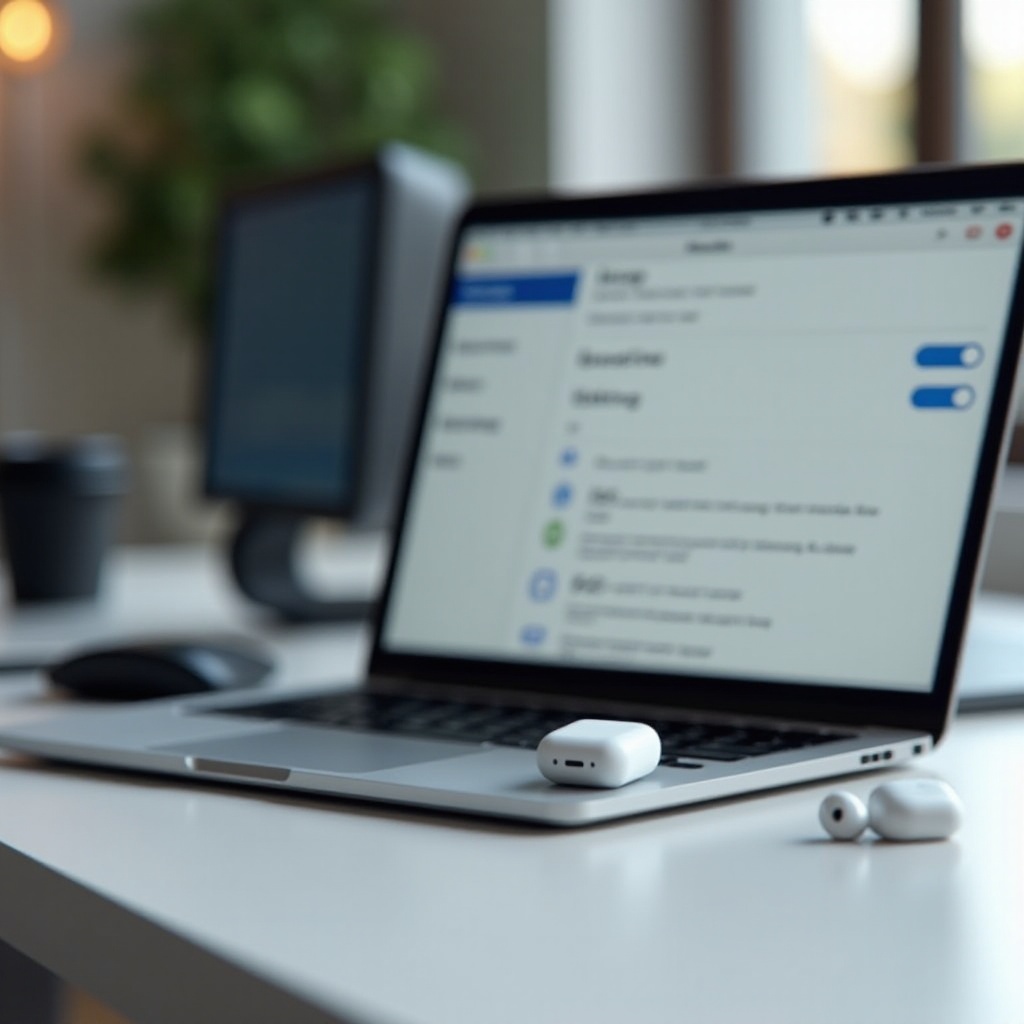
การเพิ่มประสบการณ์เสียงของคุณ
การบรรลุเสียงที่ดีที่สุดต้องการมากกว่าการตั้งค่าการเชื่อมต่อ การปรับแต่งอย่างรอบคอบคือสิ่งสำคัญ
ปรับแต่งการตั้งค่าเสียงของคอมพิวเตอร์ ปรับระดับเสียง และยืนยันการอัปเดตไดรเวอร์เพื่อผลลัพธ์ที่ดีที่สุด สำรวจซอฟต์แวร์เช่น Boom 3D เพื่อประสบการณ์เสียงที่เพิ่มขึ้นด้วยการตั้งค่า equalizer ที่แม่นยำ
เพิ่มประสบการณ์การตั้งค่า AirPods-PC ของคุณสำหรับคุณภาพเสียงที่ยอดเยี่ยมที่สุด สุดท้าย สรุปและดึงข้อสรุปที่มีข้อมูลเชิงลึก
สรุป
การเชื่อมต่อ AirPods กับคอมพิวเตอร์ผ่านอะแดปเตอร์ Bluetooth เปิดทางสำหรับเสียงไร้สายที่ยอดเยี่ยม การเลือกอะแดปเตอร์ที่มั่นคงและเข้าใจขั้นตอนการตั้งค่าและแก้ไขปัญหาช่วยให้คุณใช้ประโยชน์จากความสามารถนี้ได้อย่างเต็มที่ ยอมรับการพัฒนาทางเทคโนโลยีที่เพิ่มประสบการณ์ในชีวิตประจำวันของคุณ ไม่ว่าจะที่ทำงานหรือการเล่น
คำถามที่พบบ่อย
พีซีทุกเครื่องสามารถเชื่อมต่อกับ AirPods ได้โดยใช้บลูทูธอแดปเตอร์หรือไม่?
ไม่ใช่ทุกเครื่องที่มีบลูทูธในตัว อแดปเตอร์บลูทูธที่รองรับสามารถเชื่อมต่อได้สำหรับระบบส่วนใหญ่
ควรรักษาการเชื่อมต่อที่เสถียรระหว่างพีซีกับ AirPods อย่างไร?
ตรวจสอบให้แน่ใจว่าอุปกรณ์อยู่ใกล้กัน ลดการรบกวนจากอุปกรณ์อื่นและอัปเดตไดรเวอร์และเฟิร์มแวร์อย่างสม่ำเสมอ
ควรทำอย่างไรถ้าอแดปเตอร์บลูทูธหยุดทำงาน?
ติดตั้งซอฟต์แวร์ไดรเวอร์ใหม่ ตรวจสอบปัญหาฮาร์ดแวร์ หรืออัปเกรดเป็นรุ่นใหม่เพื่อการรองรับที่ดียิ่งขึ้น