Introduction
การเชื่อมต่อ Alexa Dot กับอินเทอร์เน็ตเปิดโอกาสการใช้งานหลากหลาย เช่น การควบคุมอุปกรณ์สมาร์ทโฮมและการเข้าถึงทักษะต่างๆ คู่มือแบบละเอียดนี้จะอธิบายวิธีการเชื่อมต่ออุปกรณ์ของคุณให้สมบูรณ์และใช้ประโยชน์สูงสุดจากฟีเจอร์ต่างๆ ของมัน การมีการเชื่อมต่ออินเทอร์เน็ตที่มีเสถียรภาพเป็นสิ่งสำคัญในการใช้ประโยชน์จาก Alexa อย่างเต็มที่
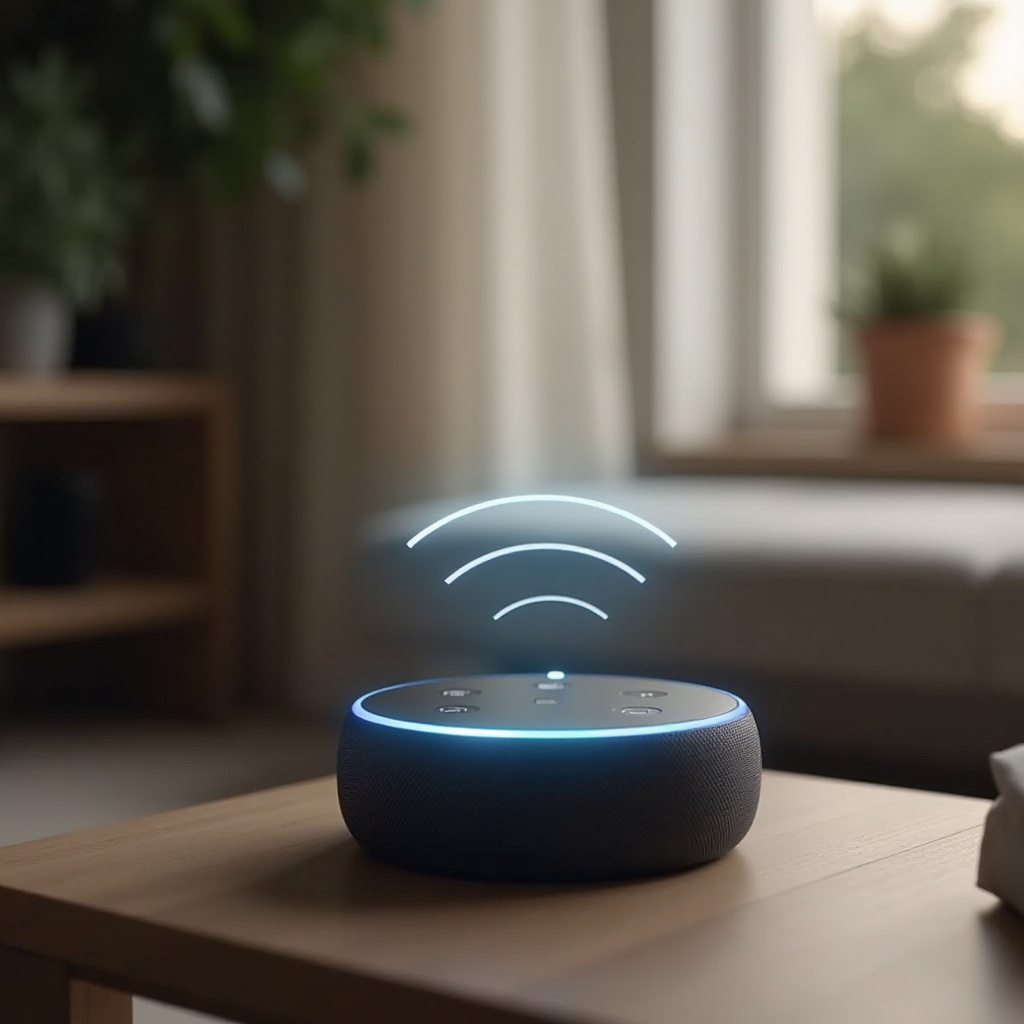
ข้อกำหนดเบื้องต้นสำหรับการเชื่อมต่อ Alexa Dot กับอินเทอร์เน็ต
ก่อนที่คุณจะดำเนินการ ตรวจสอบให้แน่ใจว่าคุณมีสิ่งจำเป็นต่อไปนี้:
- การเชื่อมต่อ Wi-Fi ที่มีเสถียรภาพ
- บัญชี Amazon ที่ใช้งานอยู่
- แอป Alexa ที่ดาวน์โหลดบนสมาร์ทโฟนหรือแท็บเล็ตของคุณ
- ปลั๊กไฟสำหรับเชื่อมต่อ Alexa Dot
การมีข้อกำหนดเบื้องต้นเหล่านี้ทำให้กระบวนการตั้งค่า Alexa Dot ราบรื่นและเตรียมคุณให้พร้อมที่จะใช้ประโยชน์จากความสามารถสมาร์ทของมันอย่างเต็มที่
การตั้งค่าแอป Alexa
การตั้งค่าแอป Alexa เป็นพื้นฐานสำหรับการเชื่อมต่อ Alexa Dot ของคุณกับอินเทอร์เน็ต:
- ดาวน์โหลดและติดตั้งแอป Alexa จาก Apple App Store หรือ Google Play
- เข้าสู่ระบบด้วยข้อมูลบัญชี Amazon ของคุณ
- ปรับแต่งการตั้งค่าแอปตามความต้องการของคุณเพื่อการใช้งานที่เป็นเอกเทศ
เมื่อแอปตั้งค่าเสร็จสมบูรณ์ คุณจะพร้อมสำหรับขั้นตอนถัดไป: เชื่อมต่ออุปกรณ์ของคุณเข้ากับ Wi-Fi
การเชื่อมต่อ Alexa Dot กับ Wi-Fi
ทำตามขั้นตอนง่ายๆ เหล่านี้เพื่อเชื่อมต่อ Alexa Dot ของคุณกับเครือข่าย Wi-Fi ของคุณ:
- เปิดแอป Alexa บนโทรศัพท์หรือแท็บเล็ตของคุณ
- แตะที่ ‘Devices’ และเลือก ‘Add Device’
- เลือก ‘Amazon Echo’ แล้วเลือกโมเดล Echo Dot ของคุณ
- ทำตามคำแนะนำบนหน้าจอเพื่อต่อเข้ากับเครือข่าย Wi-Fi ของคุณ
- ยืนยันการเชื่อมต่อที่สำเร็จและทำการตั้งค่าให้เสร็จสมบูรณ์
หากพบปัญหา ให้ลองพิจารณาเคล็ดลับแก้ไขปัญหาเหล่านี้:
– รีสตาร์ททั้ง Echo Dot และเราเตอร์ของคุณ
– ตรวจสอบให้อุปกรณ์ของคุณอยู่ในระยะใกล้กับเราเตอร์
– ตรวจสอบการตั้งค่าและรหัสผ่าน Wi-Fi ของคุณ
หลังจากเชื่อมต่อแล้ว ถึงเวลาเปิดโลกของฟีเจอร์ต่างๆ ที่ Alexa Dot ของคุณนำเสนอ
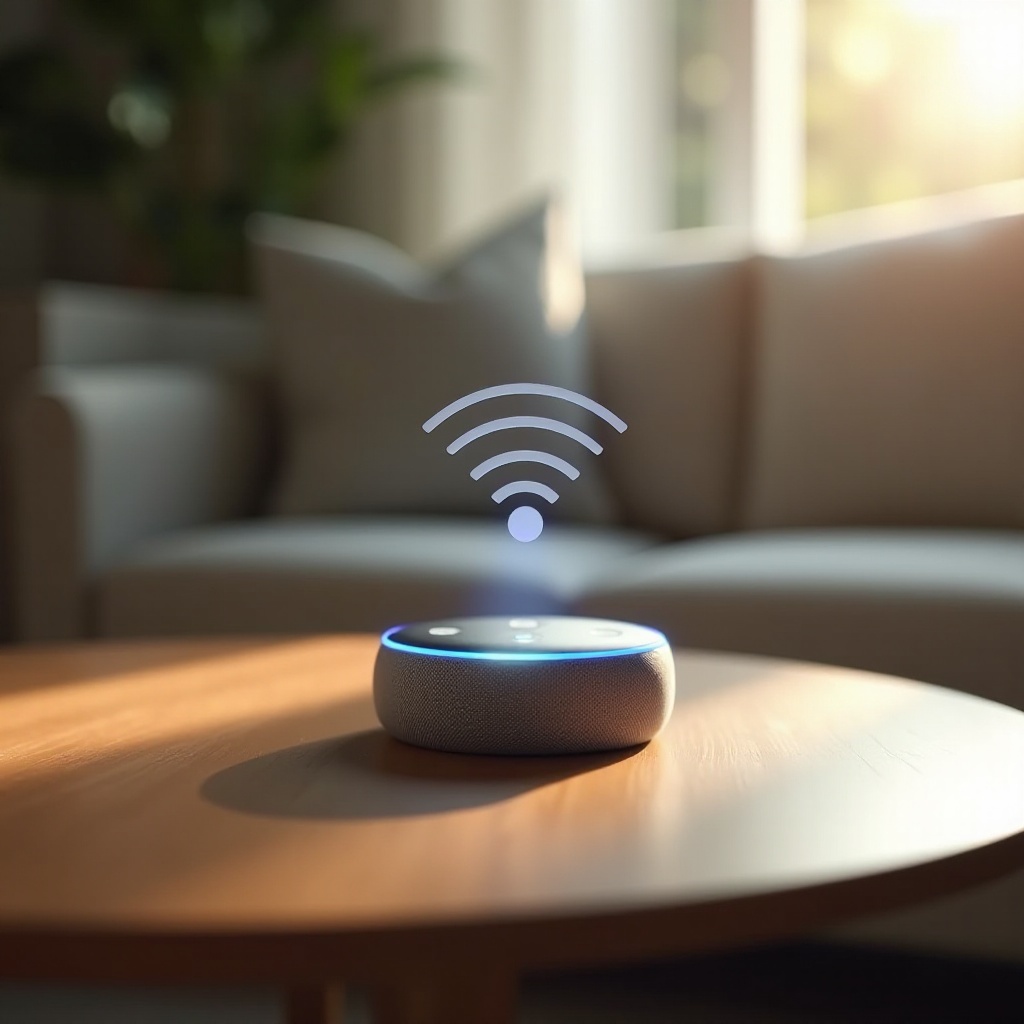
การใช้ประโยชน์สูงสุดจากฟีเจอร์ Alexa Dot หลังการเชื่อมต่อ
เมื่อ Alexa Dot ของคุณเชื่อมต่อออนไลน์แล้ว ปลดล็อกศักยภาพอย่างเต็มที่โดยการสำรวจฟีเจอร์ต่างๆ ของมัน:
- ค้นหาทักษะของ Alexa: เปิดใช้งานทักษะต่างๆ เพื่อเสริมฟังก์ชันและอัตโนมัติงานต่างๆ ตั้งแต่การเล่นเพลงถึงการจัดการปฏิทินของคุณ
- การรวมเข้ากับสมาร์ทโฮม: เชื่อมต่ออุปกรณ์สมาร์ทที่เข้ากันได้ เช่น ไฟและเทอร์โมสตัท เพื่อการจัดการสมาร์ทโฮมอย่างรอบด้าน
การยอมรับฟีเจอร์เหล่านี้ช่วยให้คุณสร้างการโต้ตอบที่มีการปรับแต่งและประสิทธิภาพกับสภาพแวดล้อมสมาร์ทโฮมของคุณ
เคล็ดลับแก้ไขปัญหาเชิงลึก
ปัญหาการเชื่อมต่อที่คงทนสามารถแก้ไขได้ด้วยวิธีการขั้นสูงเหล่านี้:
- เพิ่มประสิทธิภาพของเครือข่าย: ตรวจสอบให้แน่ใจว่าเราเตอร์ของคุณอยู่ในตำแหน่งกลางโดยไม่มีสิ่งกีดขวางเพื่อให้ได้ระยะสัญญาณที่แข็งแกร่ง
- ปรับการตั้งค่าเราเตอร์: ตรวจสอบให้แน่ใจว่าเราเตอร์ของคุณทำงานบนความถี่ที่เหมาะสมสำหรับ Echo Dot (มักจะเป็น 2.4GHz)
- ติดต่อฝ่ายสนับสนุนของ Amazon: สำหรับปัญหาที่ซับซ้อนที่ไม่ได้รับการแก้ไข ฝ่ายสนับสนุนของ Amazon สามารถให้ความช่วยเหลือในการจัดการอุปสรรคทางเทคนิค
การรักษาการเชื่อมต่อที่แข็งแกร่งทำให้การทำงานของ Alexa Dot ของคุณสมบูรณ์ที่สุด
Conclusion
การสร้างการเชื่อมต่ออินเทอร์เน็ตที่เชื่อถือได้สำหรับ Alexa Dot ของคุณช่วยเพิ่มประสบการณ์สมาร์ทโฮมอย่างมาก โดยการทำตามคู่มือนี้ การได้รับประโยชน์ที่มากมายจากชุดฟีเจอร์ต่างๆ ของ Alexa กลายเป็นเรื่องง่ายและน่าสนใจ รวมเข้ากับชีวิตประจำวันได้อย่างลงตัว
คำถามที่พบบ่อย
ฉันจะรีเซ็ต Alexa Dot ได้อย่างไรหากไม่เชื่อมต่อ?
ในการรีเซ็ต Alexa Dot ให้กดปุ่มปิดไมโครโฟนและลดระดับเสียงค้างไว้จนกว่าวงแสงจะเป็นสีส้ม จากนั้นเริ่มการตั้งค่าใหม่
Alexa Dot สามารถเชื่อมต่อกับฮอตสปอตมือถือได้หรือไม่?
ได้, Alexa Dot สามารถเชื่อมต่อกับฮอตสปอตมือถือได้ ตรวจสอบให้แน่ใจว่าฮอตสปอตมีความเสถียรและทำตามคำแนะนำการตั้งค่า Wi-Fi มาตรฐานผ่านแอพ Alexa
ฉันควรทำอย่างไรหาก Alexa Dot มีการตัดการเชื่อมต่อ Wi-Fi บ่อย?
ตรวจสอบตำแหน่งของเราเตอร์และลดการรบกวน หากปัญหายังคงอยู่ ให้ปรับการตั้งค่าของเราเตอร์เพื่อความเข้ากันได้และพิจารณาติดต่อฝ่ายสนับสนุน