Giriş
AirPods’u bir PC ile sorunsuz bir şekilde entegre etmek, ses deneyiminizi kat kat artırır. Kablosuz teknoloji ile Apple’ın yenilikçi tasarımı birleştiğinde, AirPods mükemmel ses kalitesi ve taşınabilirlik sunar. Ancak, genellikle doğrudan uyumluluktan yoksun olan PC’lere AirPods bağlamak bir Bluetooth adaptörü gerektirir. Bu kılavuz, mükemmel adaptörü seçmek, kurmak ve teknik zorlukların üstesinden gelmeyi kapsamaktadır.
PC’niz için Neden AirPods’u Seçmelisiniz?
Kablosuz ses teknolojisinde güvenilirlikleri ve üstün ses çıkışları nedeniyle AirPods kendilerini kanıtlamıştır. Net ses, gürültü engelleme ve Apple cihazlarıyla kolay eşleşme sağlarlar. PC ile kullanıldıklarında, video konferans, oyun ve medya akışını etkileyici sesle yükseltirler.
Kablosuz teknoloji, karışık kabloları ve hantal ekipmanı ortadan kaldırarak kolaylık sağlar. AirPods’un şık tasarımı ve sezgisel kontrolleri, yüksek kaliteli ses deneyimi yaşarken çoklu görev yapmayı zahmetsiz hale getirir.
Bu bağlantıyı kolaylaştırmada Bluetooth adaptörlerinin rolünü anlamak çok önemlidir.
PC için Bluetooth Adaptörlerini Anlamak
AirPods’unuzu bir PC ile eşleştirmek için bir Bluetooth adaptörüne ihtiyacınız var.
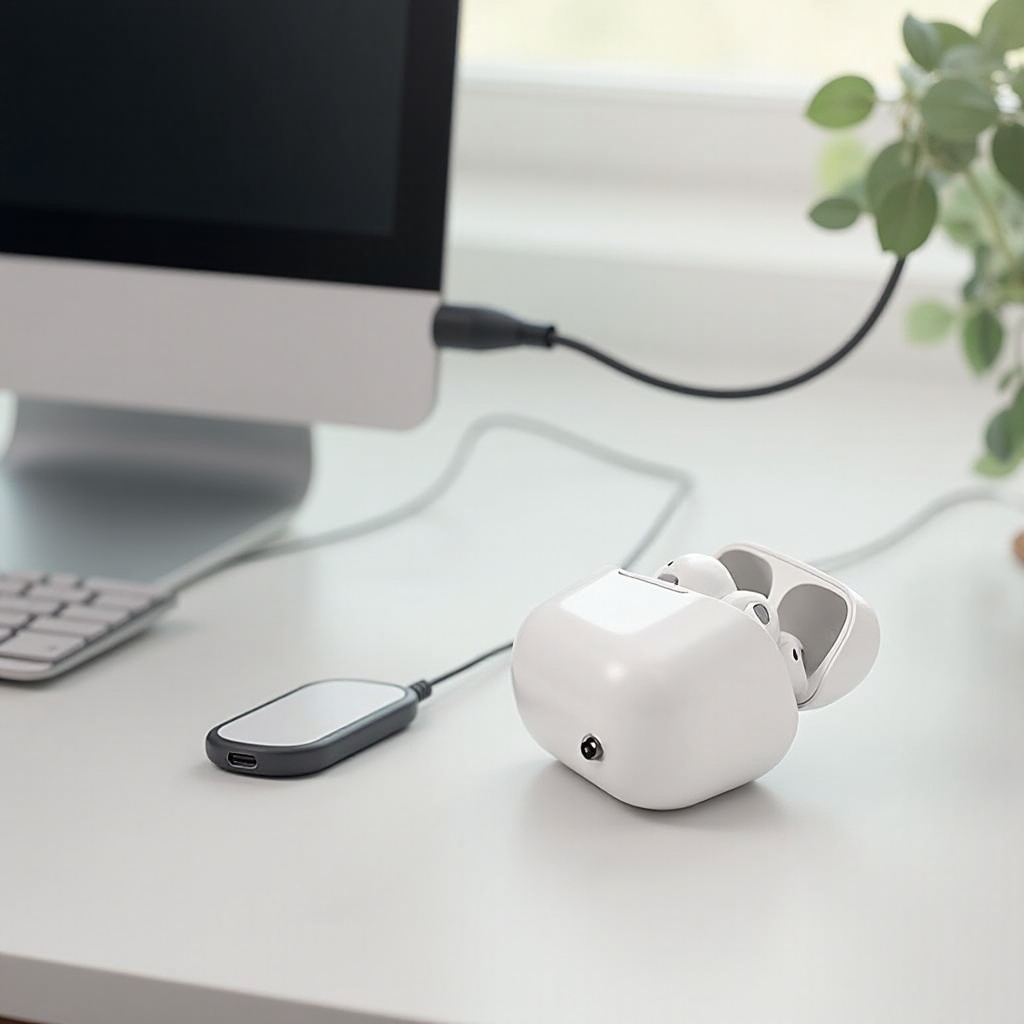
Bir Bluetooth adaptörü, PC’nizin USB portuna takılan ve kablosuz ses bağlantısını sağlayan küçük bir cihazdır. Temelde yerleşik desteği olmayan PC’lere Bluetooth işlevselliği ekler.
İki ana adaptör türü vardır: USB dongle’lar ve PCIe kartları. USB dongle’lar taşınabilir ve kullanışlıdır, tak-çalıştır işlevi sunar. PCIe kartları, PC’nin ana kartına kurulum gerektirirken genellikle daha güçlü bağlantı sağlar.
Şimdi ihtiyaçlarınıza uygun mükemmel Bluetooth adaptörünü nasıl seçeceğinizi keşfedelim.

AirPods için Doğru Bluetooth Adaptörünü Seçmek
Tüm Bluetooth adaptörleri eşit derecede etkili değildir. Birini seçmek birkaç faktörü göz önünde bulundurmayı gerektirir:
Optimum veri aktarım hızı, iyileştirilmiş menzil ve enerji verimliliği için Bluetooth 5.0 ile uyumluluğa öncelik verin. İyi desteklenmiş bir sürücü kurulum kolaylığını ve cihaz tanımayı artırır.
2024’te TP-Link UB400 ve ASUS BT500 gibi öne çıkan modeller güvenilirlik ve zengin özellikli deneyimler sunar. TP-Link UB400’ün kompakt tasarımı pratiklik sağlarken, ASUS BT500 gelişmiş Bluetooth 5.0 gücünü sergiler.
Bir adaptör seçildikten sonra, sağlam bir bağlantı kurma aşamasına geçilir.
Kurulum ve Ayarlama Kılavuzu
Bluetooth adaptör kullanarak AirPods’unuzu PC’nize bağlamak için adım adım bu kılavuzu izleyin:
- PC’nizin ve AirPods’unuzun güç kaynağı açık olduğundan ve USB portlarının çalışır durumda olduğundan emin olun. Kurulum kesintisini önlemek için AirPods’unuzu tamamen şarj edin.
- Bluetooth adaptörünü boş bir USB portuna takın.
- Gerekiyorsa sürücüleri kurun.
- PC ayarları aracılığıyla Bluetooth’u etkinleştirin.
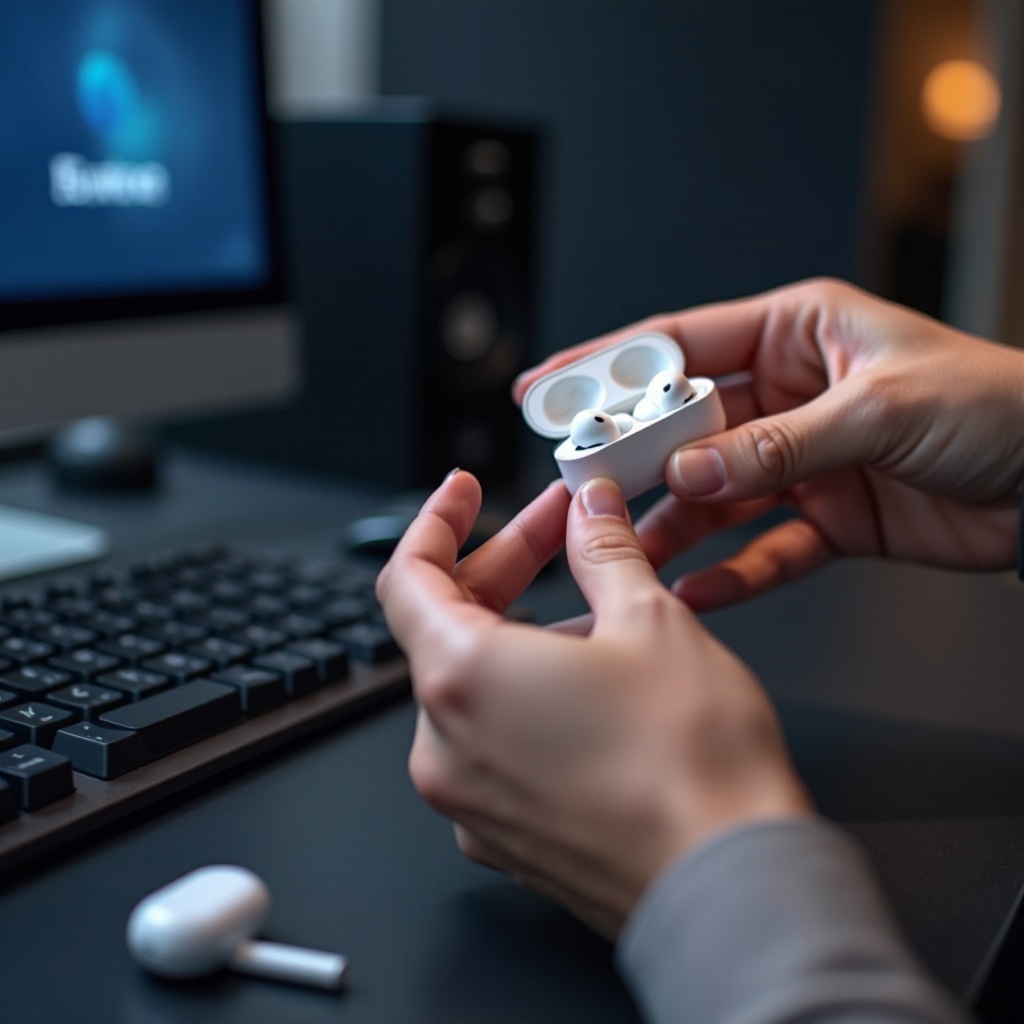
- AirPods kılıfını PC’nizin yakınında açın ve eşleştirme düğmesine basarak gösterge ışığı yanıp sönene kadar bekleyin.
- PC’nizde cihazları arayın, AirPods’u seçin ve eşleştirmeyi onaylayın.
Kurulum tamamlandıktan sonra, yaygın sorunları ele alarak bağlantının sabit kalmasını sağlayın.
Yaygın Bağlantı Sorunlarını Çözme
Teknoloji bazen aksayabilir. İşte sık karşılaşılan bağlantı sorunlarını nasıl çözebileceğiniz:
Adaptörün doğru kurulduğundan emin olmak için bağlantıları yeniden kontrol edin. Eşleştirme başarısız olursa güncel sürücüleri arayın. AirPods’un menzilinin yeterli olduğundan emin olmak için olası engelleri kaldırın.
Bağlantı kararlılığını sürdürmek için sinyal girişimini en aza indirin. PC’den kullanılmayan Bluetooth cihazlarını bağlantıyı kesin.
Sabit bir kurulumla, ses deneyiminizi daha da geliştirebilirsiniz.
Ses Deneyiminizi Geliştirme
Optimum ses elde etmek, bağlantı kurmaktan öte, dikkatli bir iyileştirme gerektirir.
PC ses ayarlarını ince ayarlayın, ses seviyelerini ayarlayın ve en iyi sonuçlar için sürücü güncellemelerini doğrulayın. Boom 3D gibi yazılımları keşfederek daha zengin bir ses deneyimi sağlayacak hassas ekolayzır ayarlarını inceleyin.
AirPods-PC kurulumunuzu üstün ses kalitesi için en üst düzeye çıkarın. Son olarak, özetleyelim ve anlamlı sonuçlar çıkartalım.
Sonuç
AirPods’u bir Bluetooth adaptörü aracılığıyla bir PC’ye bağlamak, üstün kablosuz ses için yeni yollar açar. Sağlam adaptörler seçmek ve kurulum ve sorun giderme süreçlerini anlamak, bu özelliği en iyi şekilde kullanacağınızı garanti eder. İşte veya oyun sırasında günlük deneyimlerini geliştiren teknolojik evrimleri benimseyin.
Sıkça Sorulan Sorular
Tüm bilgisayarlar Bluetooth adaptörü kullanarak AirPods’a bağlanabilir mi?
Tüm bilgisayarlarda dahili Bluetooth bulunmaz. Uyumlu bir Bluetooth adaptörü, çoğu sistem için bağlantı sağlar.
Bilgisayarım ve AirPods arasında kararlı bir bağlantıyı nasıl sürdürebilirim?
Cihazlar arasında yakınlık sağlayın, diğer aygıtlardan kaynaklanan paraziti en aza indirin ve sürücüleri ve yazılımları düzenli olarak güncelleyin.
Bluetooth adaptörüm çalışmayı durdurursa ne yapmalıyım?
Sürücü yazılımını yeniden yükleyin, donanım sorunlarını kontrol edin veya uyumluluğu artırmak için daha yeni bir modele yükseltin.