การแนะนำ
การจับคู่คีย์บอร์ดกับแท็บเล็ตของคุณสามารถยกระดับการทำงานของอุปกรณ์ได้ ทำให้มันกลายเป็นศูนย์กลางการผลิต โดยการเชื่อมต่อคีย์บอร์ด แท็บเล็ตของคุณไม่เพียงแค่สำหรับความบันเทิง มันกลายเป็นเครื่องมือที่ทรงพลังสำหรับการทำงาน การสร้างสรรค์ และการสื่อสารที่มีประสิทธิภาพ คู่มือนี้ให้คำแนะนำทีละขั้นตอนในการจับคู่คีย์บอร์ดกับแท็บเล็ตของคุณ แก้ปัญหาที่พบทั่วไป และสำรวจเคล็ดลับขั้นสูงสำหรับการใช้งานที่ดีที่สุด

ประโยชน์ของการใช้คีย์บอร์ดร่วมกับแท็บเล็ต
การเพิ่มคีย์บอร์ดเข้ากับการตั้งค่าแท็บเล็ตของคุณช่วยเพิ่มหลายด้านของการโต้ตอบกับอุปกรณ์:
-
เพิ่มประสิทธิภาพการผลิต: การพิมพ์บนคีย์บอร์ดจริงเร็วกว่ามากและแม่นยำกว่าการใช้หน้าจอสัมผัส มันช่วยให้คุณร่างเอกสาร ตอบอีเมล และมีส่วนร่วมในการพิมพ์ระยะยาวโดยไม่มีความไม่สะดวก
-
ความสะดวกสบายในการพิมพ์ที่ปรับปรุงแล้ว: การตอบกลับสัมผัสจากคีย์บอร์ดจริงลดข้อผิดพลาดและช่วยให้ใช้งานเป็นเวลานานได้อย่างสบายมากขึ้น
-
ความหลากหลายที่เพิ่มขึ้น: คีย์บอร์ดสามารถเปลี่ยนแท็บเล็ตของคุณให้เป็นอุปกรณ์คล้ายแล็ปท็อป ด้วยฟังก์ชันการใช้งานเพิ่มเติมนี้ แอปพลิเคชันการผลิตและการทำงานหลายอย่างพร้อมกันจะมีประสิทธิภาพมากขึ้น
ด้วยประโยชน์เหล่านี้ในใจ การประเมินความเข้ากันได้ของคีย์บอร์ดเป็นขั้นตอนถัดไปในกระบวนการ
การเข้าใจถึงความเข้ากันได้ของคีย์บอร์ดและแท็บเล็ต
การรับรองความเข้ากันได้ของคีย์บอร์ดกับแท็บเล็ตของคุณเป็นสิ่งสำคัญ:
-
ประเภทของคีย์บอร์ด: บลูทูธ vs. แบบสาย: คีย์บอร์ดบลูทูธแบบไร้สายให้ความยืดหยุ่น ในขณะที่คีย์บอร์ดสายเชื่อมต่อผ่าน USB หรือพอร์ตอื่น ๆ มั่นใจการเชื่อมต่อที่เสถียรโดยไม่มีข้อกังวลเกี่ยวกับแบตเตอรี่
-
การตรวจสอบความเข้ากันได้ของแท็บเล็ตของคุณ: ตรวจสอบว่าแท็บเล็ตของคุณรองรับคีย์บอร์ดภายนอกและได้รับการอัพเดตด้วยซอฟต์แวร์ล่าสุด แท็บเล็ตเก่าอาจมีข้อจำกัดเกี่ยวกับโปรไฟล์บลูทูธหรือการเชื่อมต่อ USB
เมื่อความเข้ากันได้ได้รับการยืนยันแล้ว คุณสามารถดำเนินการจับคู่ได้
คู่มือทีละขั้นตอนในการจับคู่คีย์บอร์ดของคุณ
การเชื่อมต่อคีย์บอร์ดของคุณทำได้ง่าย ทำตามคำแนะนำเหล่านี้:
- การจับคู่คีย์บอร์ดบลูทูธ:
- เปิดบลูทูธบนแท็บเล็ตของคุณในเมนูการตั้งค่า
- ตรวจสอบให้แน่ใจว่าคีย์บอร์ดของคุณอยู่ในโหมดการจับคู่ ซึ่งมักเกี่ยวข้องกับการกดปุ่มหรือการรวมคีย์เฉพาะ
- ค้นหาคีย์บอร์ดของคุณภายใต้อุปกรณ์ที่มีอยู่ในการตั้งค่าบลูทูธและเลือกเพื่อจับคู่
-
ทำตามคำแนะนำบนหน้าจอเพื่อสรุปการจับคู่
-
การเชื่อมต่อคีย์บอร์ด USB/แบบสาย:
- ใช้ตัวแปลงที่เหมาะสม (อาจต้องใช้ตัวแปลง USB-C เป็น USB หรือ micro-USB) เพื่อเชื่อมต่อคีย์บอร์ดไปยังแท็บเล็ตของคุณ
- แท็บเล็ตควรจะรับรู้คีย์บอร์ดโดยอัตโนมัติ ให้ใช้งานได้ทันที
แม้ว่าจะมีการตั้งค่าอย่างระมัดระวัง แต่อาจเกิดปัญหา ซึ่งต้องการการแก้ไขปัญหา
การแก้ไขปัญหาการจับคู่คีย์บอร์ดทั่วไป
นี่คือวิธีแก้ไขความท้าทายในการจับคู่ทั่วไป:
-
ปัญหาการเชื่อมต่อ: หากคีย์บอร์ดบลูทูธของคุณไม่เชื่อมต่อ ตรวจสอบว่าบลูทูธเปิดใช้งานบนแท็บเล็ตของคุณและคีย์บอร์ดมีพลังงาน ปัญหาที่อยู่นานอาจต้องการการรีสตาร์ทอุปกรณ์ทั้งสองและลองกระบวนการจับคู่อีกครั้ง
-
คีย์บอร์ดไม่ตอบสนอง: หากคีย์บอร์ดของคุณไม่ตอบสนองหลังจากการจับคู่ ตรวจสอบปัญหาเกี่ยวกับแบตเตอรี่ นอกจากนี้ ยืนยันว่าแท็บเล็ตของคุณมีการอัพเดตซอฟต์แวร์ เนื่องจากซอฟต์แวร์ที่ล้าสมัยสามารถทำให้เกิดปัญหาความเข้ากันได้
เป็นสิ่งสำคัญที่จะจัดการปัญหาเหล่านี้ในทันทีเพื่อให้ใช้ได้อย่างรวดเร็ว

เคล็ดลับในการเพิ่มประสิทธิภาพการใช้คีย์บอร์ดกับแท็บเล็ตของคุณ
ใช้กลยุทธ์เหล่านี้เพื่อประสบการณ์แท็บเล็ตที่สมบูรณ์แบบ:
-
การจัดการและการบำรุงรักษาแบตเตอรี่: การชาร์จคีย์บอร์ดไร้สายเป็นประจำและเปลี่ยนแบตเตอรี่ตามความจำเป็นจะป้องกันการขัดข้องในการเชื่อมต่อ ตรวจสอบสายเคเบิลและตัวแปลงสำหรับความเสียหายในกรณีที่ใช้การเชื่อมต่อแบบสาย
-
การปรับแต่งการตั้งค่าคีย์บอร์ด: สำรวจการตั้งค่าแท็บเล็ตเพื่อปรับแต่งปุ่มลัดและการตั้งค่า เพื่อการทำงานที่ราบรื่นของการทำงาน
การนำเคล็ดลับเหล่านี้ไปใช้จะเพิ่มการทำงานของอุปกรณ์และความพึงพอใจของผู้ใช้
การสำรวจคุณสมบัติขั้นสูงสำหรับการผลิต
คุณสมบัติการใช้งานคีย์บอร์ดขั้นสูงสามารถเพิ่มประสิทธิภาพการผลิตได้อย่างมาก:
-
การใช้ปุ่มลัดคีย์บอร์ด: ทำความคุ้นเคยกับปุ่มลัดที่จะช่วยประหยัดเวลาและเพิ่มประสิทธิภาพ ปุ่มลัดสำหรับคัดลอก วาง และนำทางแอปจะทำให้การทำงานทั่วไปเป็นเรื่องง่าย
-
การปรับแต่งฟังก์ชันการใช้แท็บเล็ต: สำรวจการตั้งค่าเพื่อรวมคำสั่งคีย์บอร์ดเข้าสู่ระบบปฏิบัติการของแท็บเล็ตของคุณเพื่อการโต้ตอบที่เป็นส่วนตัว
คุณสมบัติเหล่านี้ช่วยให้การใช้แท็บเล็ตมีประสิทธิภาพและประสิทธิผลมากขึ้น
สรุป
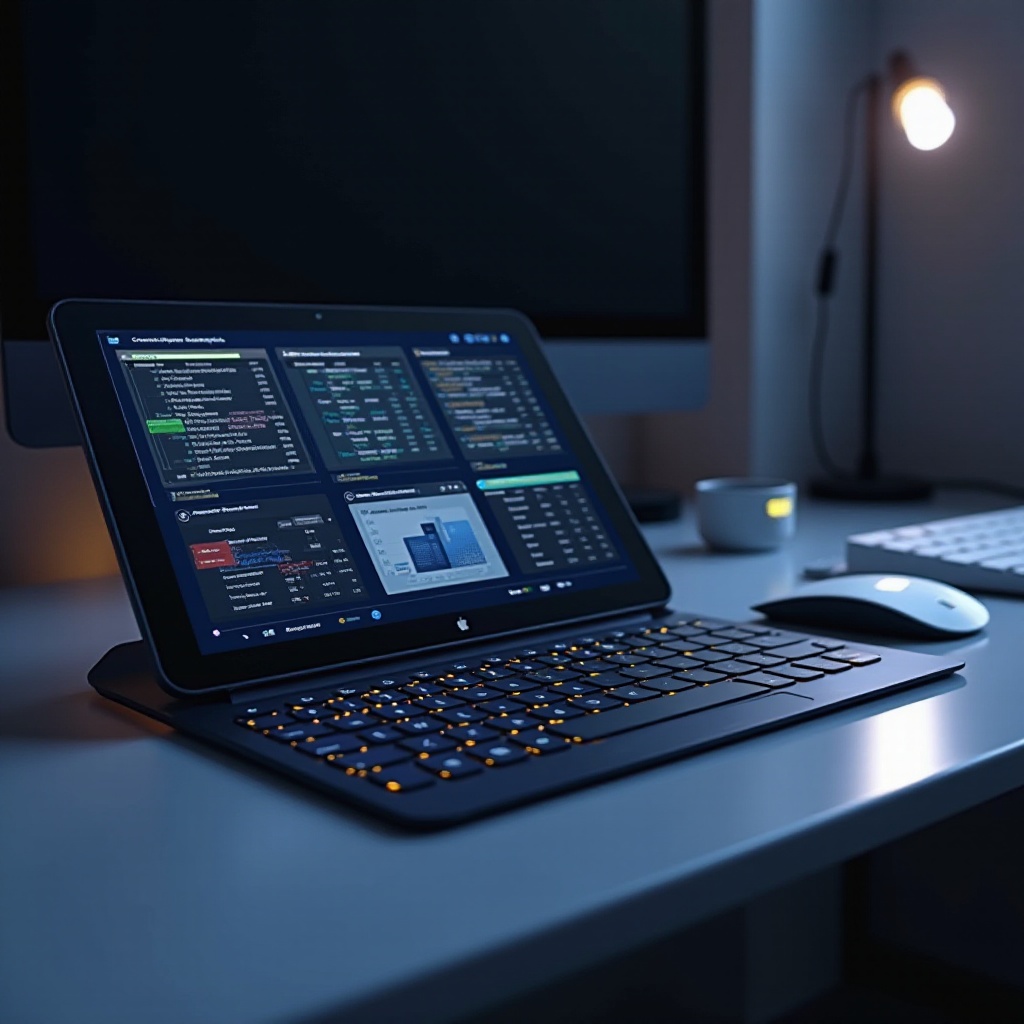
การจับคู่คีย์บอร์ดกับแท็บเล็ตสำเร็จช่วยให้ประสบการณ์การผลิตและการทำงานที่มีประสิทธิภาพมากขึ้น คู่มือนี้ช่วยให้คุณมีความรู้ในการเชื่อมต่อ แก้ไขปัญหา และเพิ่มประสิทธิภาพการตั้งค่า นำไปสู่ประสบการณ์การใช้แท็บเล็ตที่เปลี่ยนไป
คำถามที่พบบ่อย
ฉันจะรู้ได้อย่างไรว่าแป้นพิมพ์ของฉันเข้ากันได้กับแท็บเล็ตของฉันหรือไม่?
ตรวจสอบคุณสมบัติของแป้นพิมพ์เพื่อการเข้ากันได้ โดยเน้นที่เวอร์ชัน Bluetooth และตัวเลือก USB ยืนยันรายละเอียดเหล่านี้ด้วยคุณสมบัติของรุ่นแท็บเล็ต
ฉันควรทำอย่างไรถ้าแป้นพิมพ์ของฉันไม่เชื่อมต่อกับแท็บเล็ตของฉัน?
ตรวจสอบว่าได้เปิดใช้งาน Bluetooth และแป้นพิมพ์อยู่ในโหมดจับคู่ รีสตาร์ทอุปกรณ์และยืนยันการอัปเดตซอฟต์แวร์เพื่อแก้ปัญหาที่เกิดขึ้นบ่อยๆ
ฉันสามารถใช้แป้นพิมพ์กับแท็บเล็ตใด ๆ หรือไม่ มีบางรุ่นที่มีข้อจำกัดหรือไม่?
แม้ว่าแท็บเล็ตส่วนใหญ่จะรองรับแป้นพิมพ์ภายนอก แต่บางรุ่นอาจมีข้อจำกัด ตรวจสอบการเข้ากันได้กับผู้ผลิตก่อนที่จะซื้อหรือเชื่อมต่อแป้นพิมพ์